

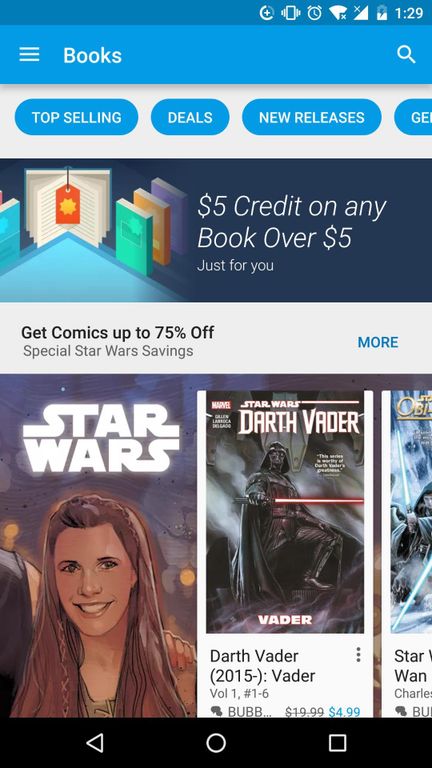
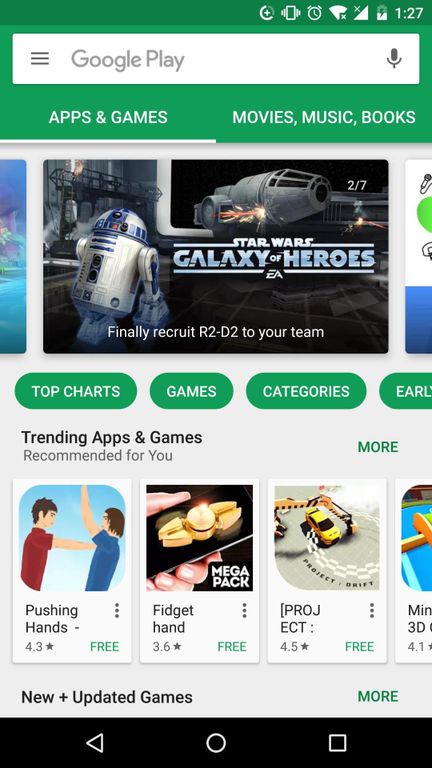
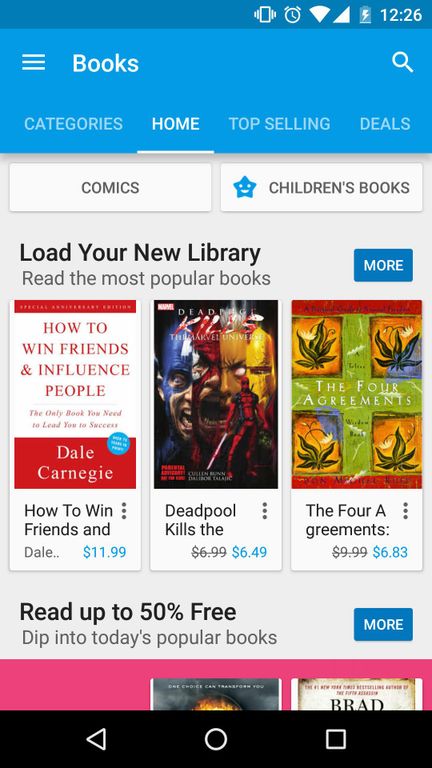
谷歌PlayStore是一款Android设备常用的应用与游戏下载平台,可以搜索、浏览并安装内容,也能集中查看应用更新。软件支持自动更新、订阅管理,并提供Play保护机制检查潜在有害应用,找软件、装游戏和后续管理都比较方便,整体操作也不复杂。
1. 应用详情页会展示评分、评论和数据安全等信息,安装之前先看清权限与反馈会更加直观。
2. 更新设置可以选择自动或手动处理,也能限制在Wi-Fi环境更新,流量不多时会更省心一些。
3. 订阅中心可以查看当前订阅并进行取消或调整,避免忘记某项服务还在持续续费。
4. Play保护默认处于开启状态,还会检查来自其他来源的应用,发现有害程序时可能阻止安装。
5. 搜索、安装、更新和账户管理入口都比较集中,常用操作不需要在系统设置里反复切换。
1.应用详情点击安装旁箭头,可选择同账号登录的其他安卓设备。
2.电脑端商店也能选择目标设备,将需要的应用远程安装过去。
3.商店会按设备兼容性显示可安装范围,不支持设备无法直接选择。
注意:在没有改地区之前,国内用户默认地区的就是中文,下面是将地区改成美国的详细操作步骤
1、在谷歌浏览器中搜索谷歌支付;
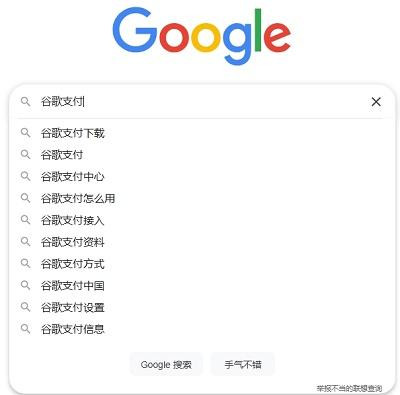
2、点击Google Pay进入;
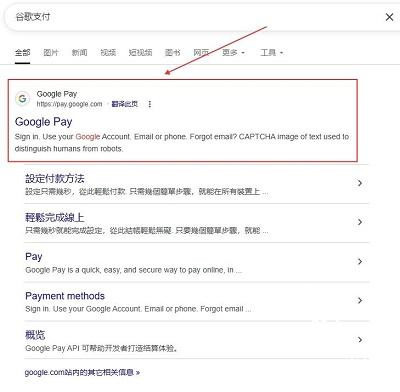
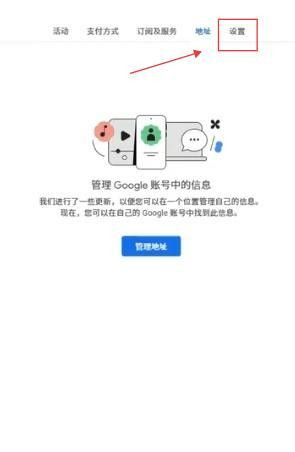
3、进入付款中心后点击设置;
4、点击付款资料下方国家/地区后面的小笔标志;
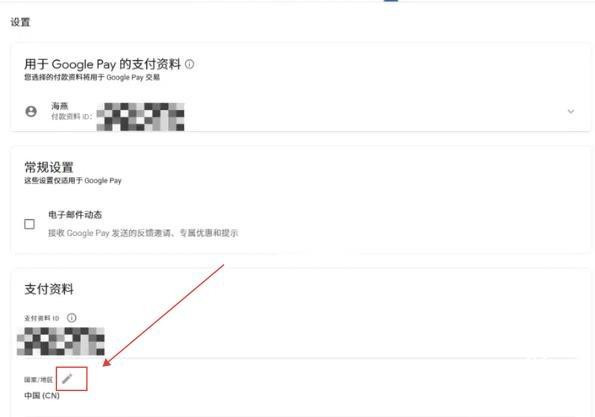
5、再点击新建个人资料;
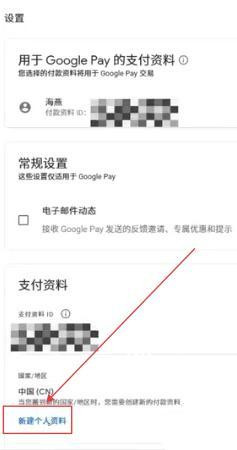
6、点击继续;
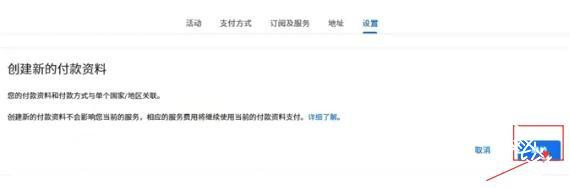
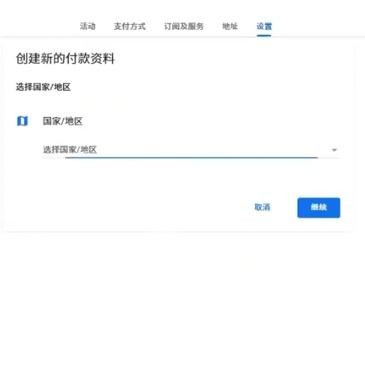
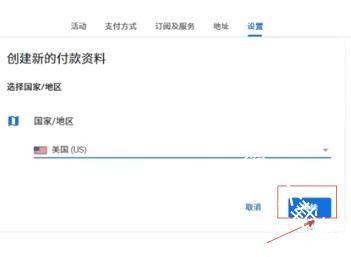
7、点击国家/地区;
8、选择美国;
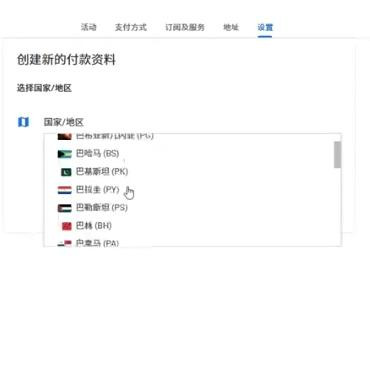
9、选好后点击继续;
10、重新填写一份个人信息;
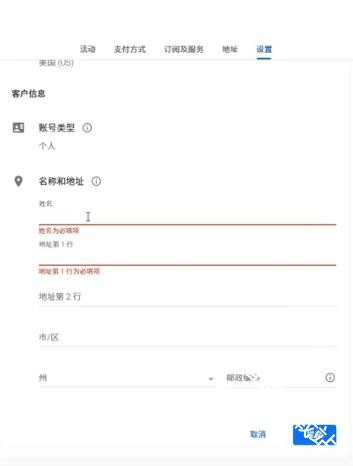
注意!!!
姓名这个地方, 中英文都是可以的;
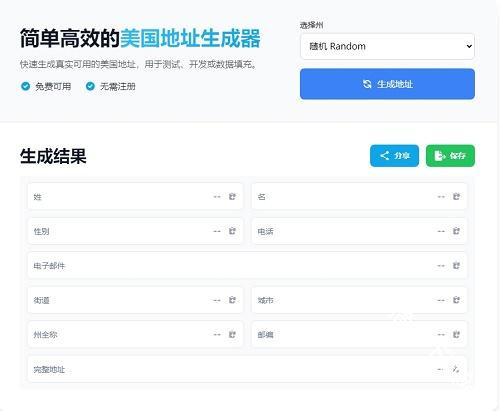
地址需要借助一个叫美国地址生成器的工具(美国地址生成器地址:https://usaddressgen.com/)
选择俄勒冈州,点击生成免税地址,再点击街道后的地址信息复制
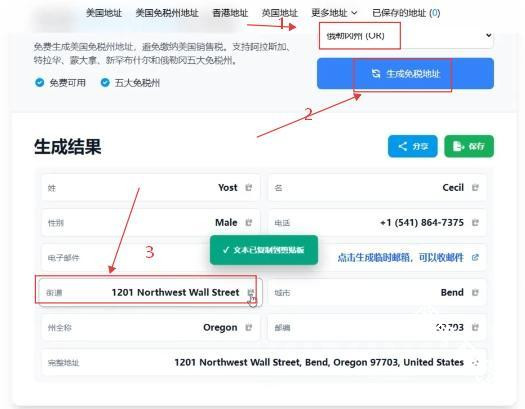
11、将所复制的信息粘贴到个人信息里的地址栏目当中;按照美国地址生成器里生成的地址逐步补完个人信息,完成后点击提交;
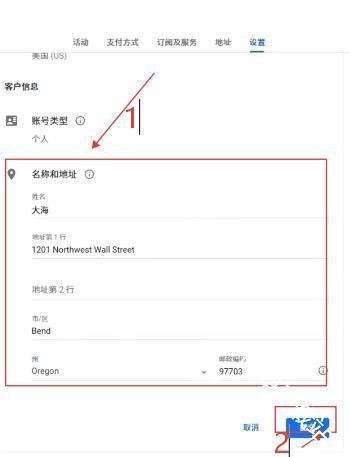
12、完成后就能看到地区改成了美国;
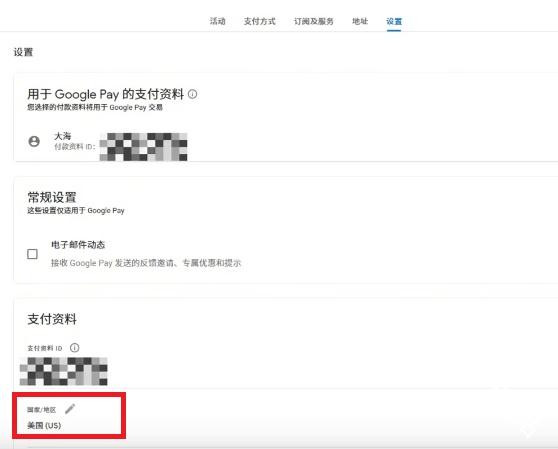
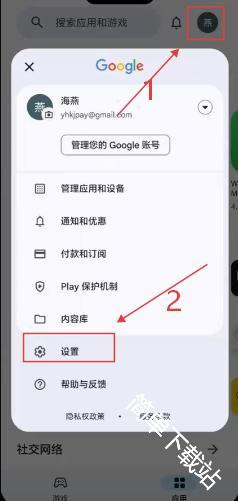
13、接着返回到谷歌商店当中;
14、点击头像并选择设置进入;
15、然后点击常规;
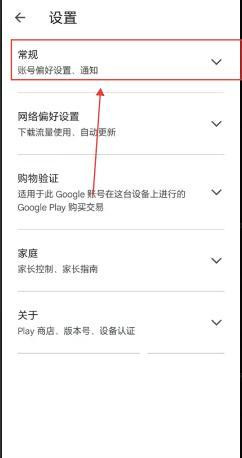
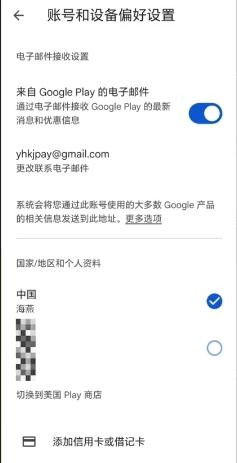
16、选择账号和设备偏好设置;
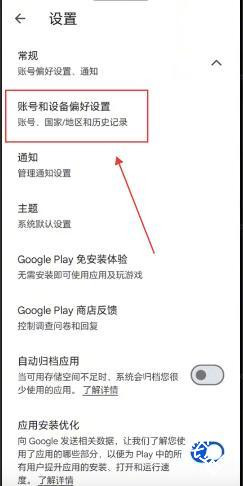
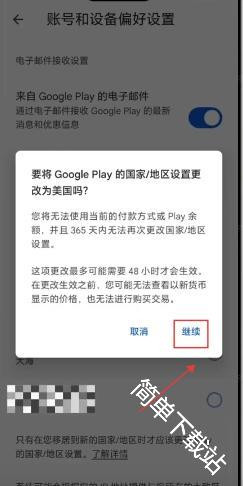
17、我们选择美国;
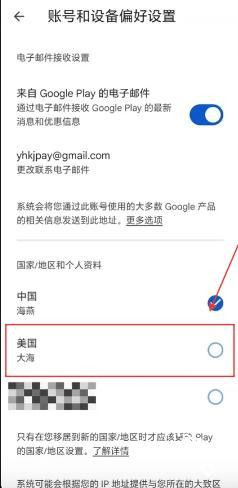
18、之后再继续改地区即可;
1、成功进入软件后,在打开的界面右上角选择“登录”
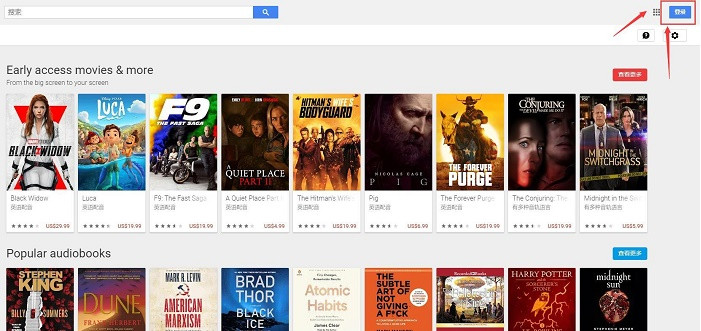
2、在谷歌账号登陆页面输入邮箱账号,点“下一步”;在新的界面输入谷歌账号的登录密码,再点“下一步“;
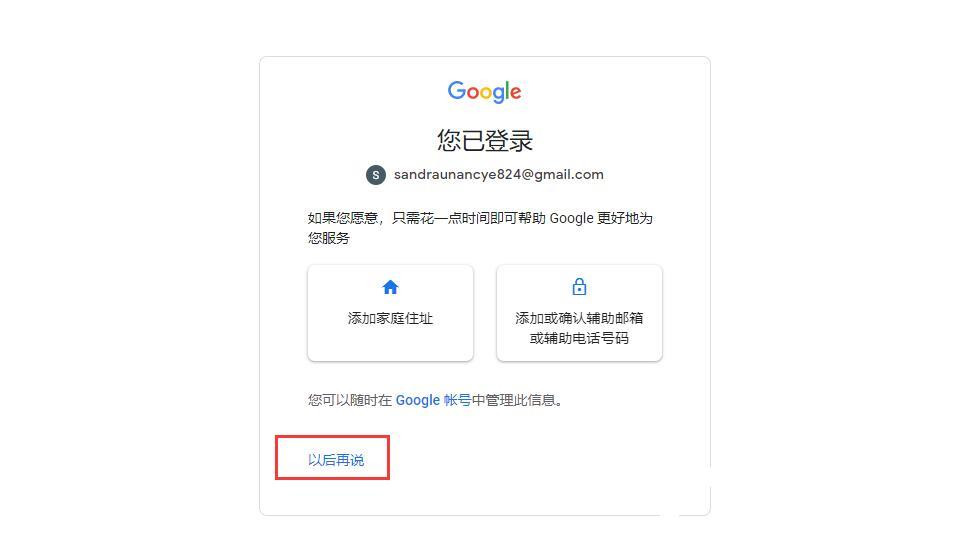
3、谷歌登录安全验证这一步会有多种选择验证(手机验证码、谷歌设备验证码、辅助邮箱等),这里我们选择辅助邮箱账户验证,然后再新打开的页面输入完整的辅助邮箱,再点“下一步”即可;
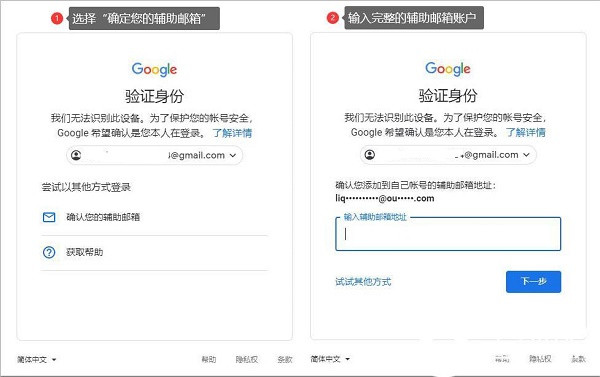
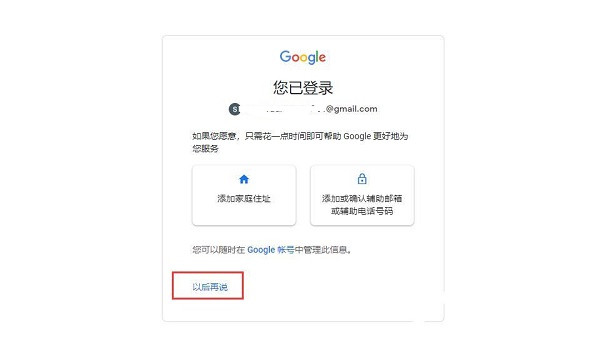
4、如果您的账号是没有确定付款方式的账户,会提示您完善“家庭住址”或者“添加或确认辅助邮箱或辅助电话号码”,这一步的话,我们直接选择“以后再说”,即可登录成功了。
1. 应用和游戏可以通过分类或搜索直接查找,进入详情页后再安装,平时找常用工具会比较省事。
2. 已经安装的应用可以集中查看更新,既能手动逐个升级,也可以按设置自动完成后续更新。
3. 付费应用、应用内购买和订阅会与Google账户关联,付款记录和订阅项目也能集中管理。
4. Play保护会在安装前检查应用,并定期扫描设备里的程序,发现潜在风险时会给出提醒。
5. 同一Google账户购买过的内容可以在兼容设备上继续使用,换手机后重新获取也更方便。
1.进入管理应用和设备,可更新单个应用,也能选择全部一起更新。
2.自动更新可限定仅用WiFi,避免移动网络下批量更新消耗流量。
3.单个应用详情页还能单独开启自动更新,不影响其他应用的设置。
1.换新手机进入管理应用页面,切换到未安装即可找回旧应用。
2.付费应用使用原购买账号登录兼容设备,通常无需再次支付费用。
3.若已购应用提示重新购买,先确认当前是否登录原来的购买账号。
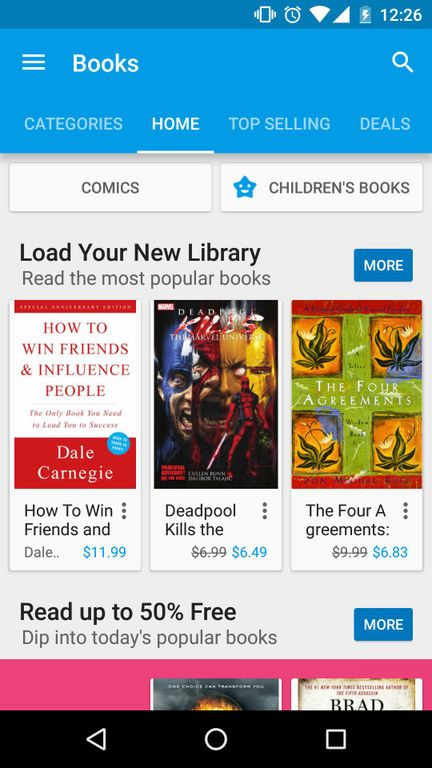
热门推荐
实时热词







评分及评论
点击星星用来评分