
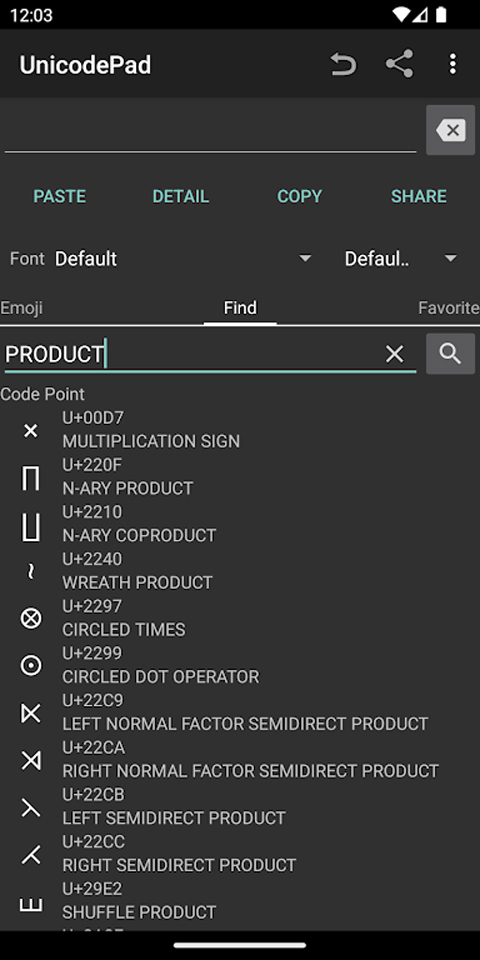
UnicodePad中文版收录超13.7万个标准字符,支持按名称、码点或字形检索。长按可放大预览并查看代码点等详情,长按或单击即可将符号复制到剪贴板,还能通过Mushroom插件直接输入。高频字符可加入自定义分组收藏夹,支持切换字体解决特殊符号显示缺失问题。
1、便捷操作:通过长按或单击轻松输入所需字符。
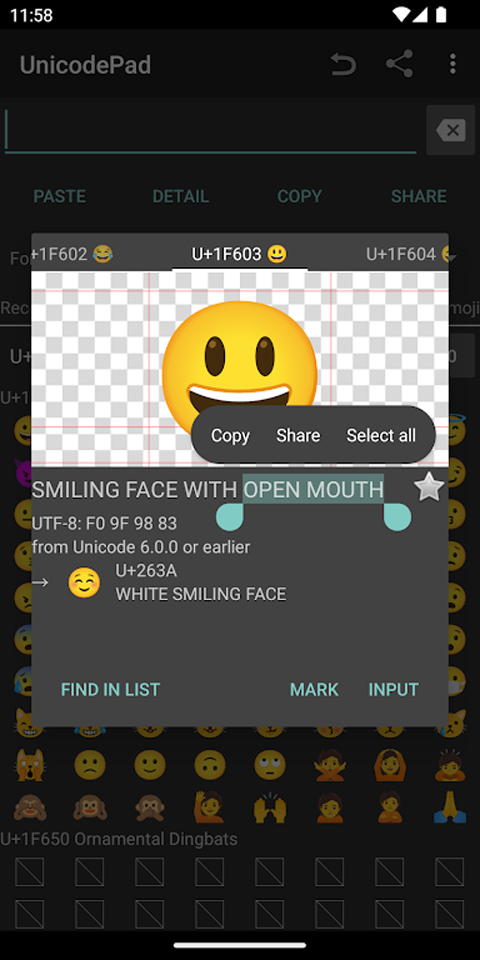
2、显示详细信息:以更大的字符和代码点呈现内容,便于查看特殊字符。
3、多种输入方式:支持通过剪贴板复制内容以及直接在Mushroom中输入,助力提升工作效率。
1.对于日常需要反复使用的特殊符号或表情,可以在字符面板中长按或选中该字符,将其添加到专属的收藏夹中,避免每次重复寻找。
2.在收藏面板内,用户还可以创建自定义分组,将不同使用场景的字符进行分类管理,实现一键调用,大幅提升文字编辑和输入效率。
3.进入设置页面调整码位范围,根据实际查询需求自定义Unicode码位的起止区间,让字符查询范围更加灵活,精准匹配特定场景。
4.长按字符列表中的任意字符,可以放大显示字符效果,并同步查看对应的Unicode名称、代码点及所属区块等详细编码信息。
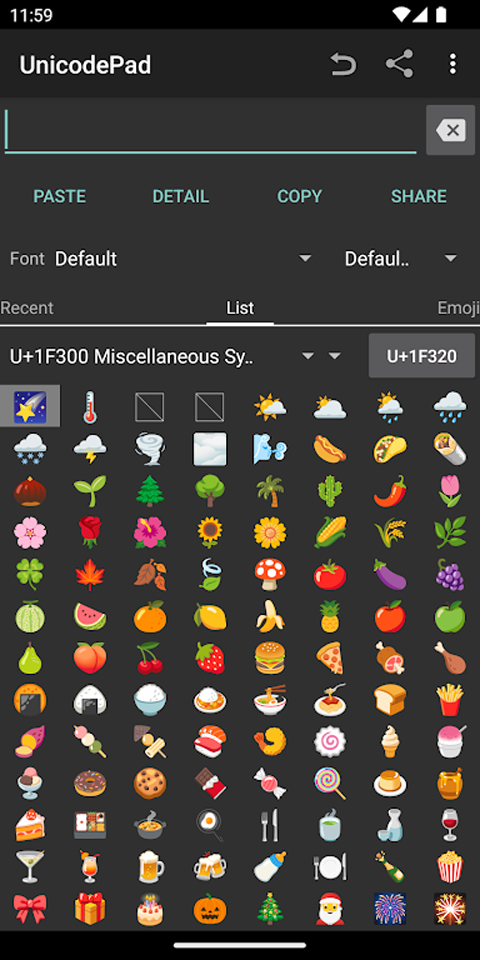
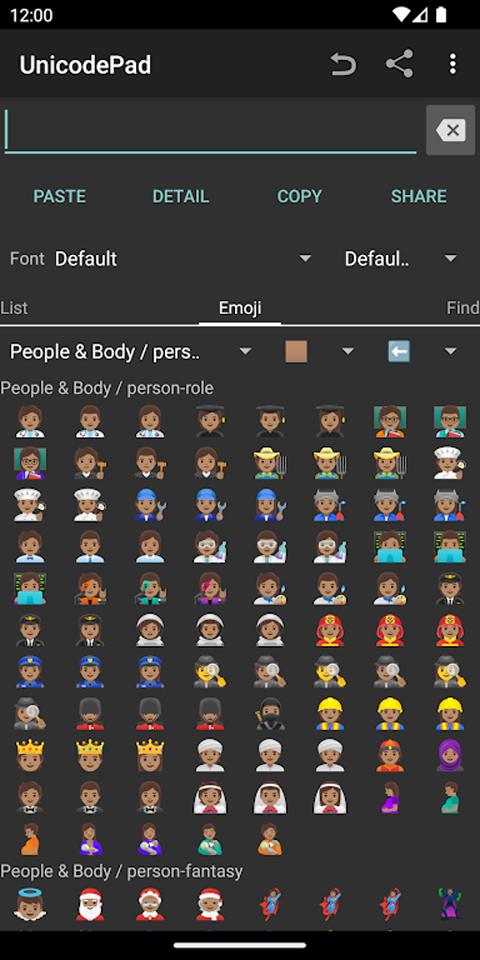
1.打开软件进入字符面板,通过左侧分类栏快速切换到目标区块,例如绘文字、数学符号或CJK统一表意文字等,直接浏览并点击需要的字符。
2.切换到查找面板,在搜索栏中输入字符名称、十六进制码点或关键字,系统会迅速匹配并展示相关结果,精准定位不熟悉的特殊字符。
3.选中所需字符后,点击编辑区下方的复制按钮,将生成的Unicode字符串快速存入剪贴板,随后即可粘贴到聊天、文本编辑或其他应用中。
1.在浏览字符列表时,若发现部分生僻字或特殊符号显示为方框、乱码或字形缺失,说明当前系统字体不支持该字符。
2.点击右上角的设置选项进入字体选择功能,从本地字体列表中挑选支持目标字符的专用字体,或者下载Noto等覆盖更全的字体包。
3.应用新选择的字体后,软件会重新渲染字符列表,确保各类罕见文字和特殊符号能够正常显示,消除识别上的误差。
4.针对部分复杂字符,软件内置了字体回退机制,系统会自动尝试匹配其他可用字体进行显示,进一步改善字符无法正常查看的问题。
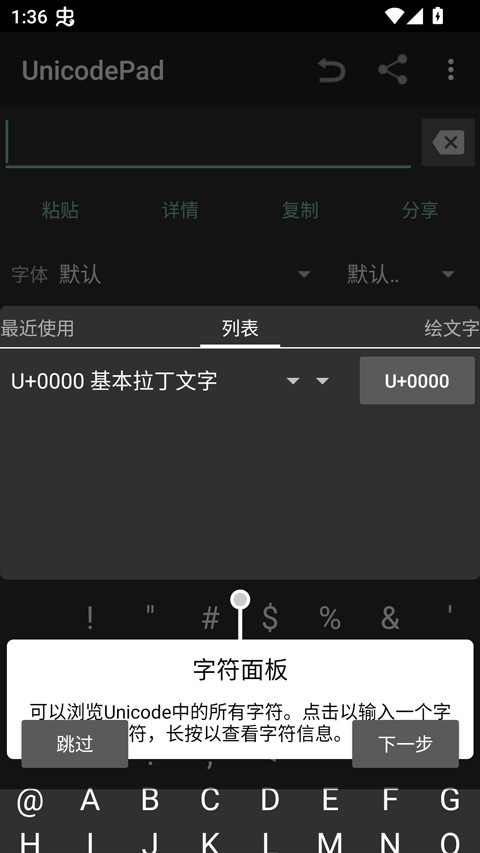
1、在字符面板界面下,我们可以浏览Unicode中的所有字符。
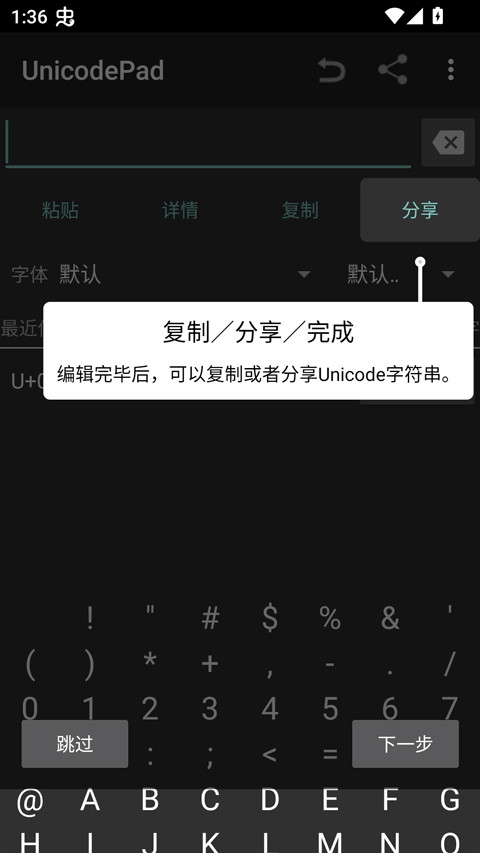
2、复制/分享/完成:编辑完毕之后,可以复制或者分享Unicode字符串。
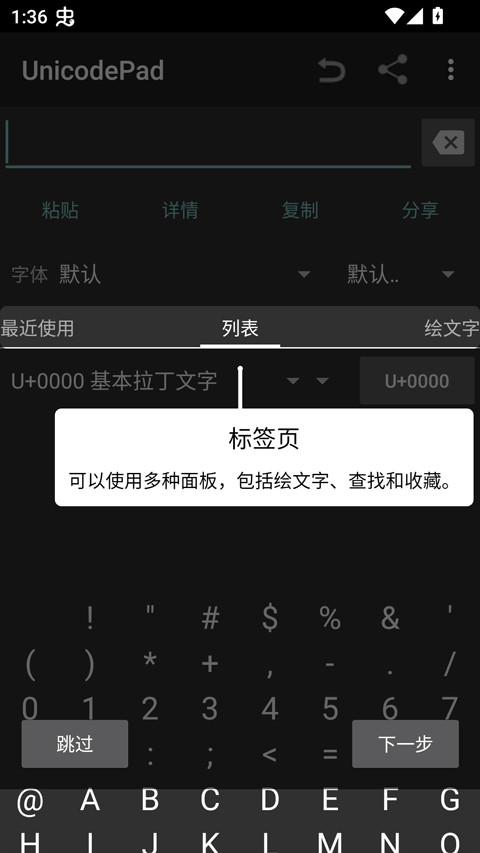
3、标签页:可以使用多种面板,包括绘文字、查找和收藏。
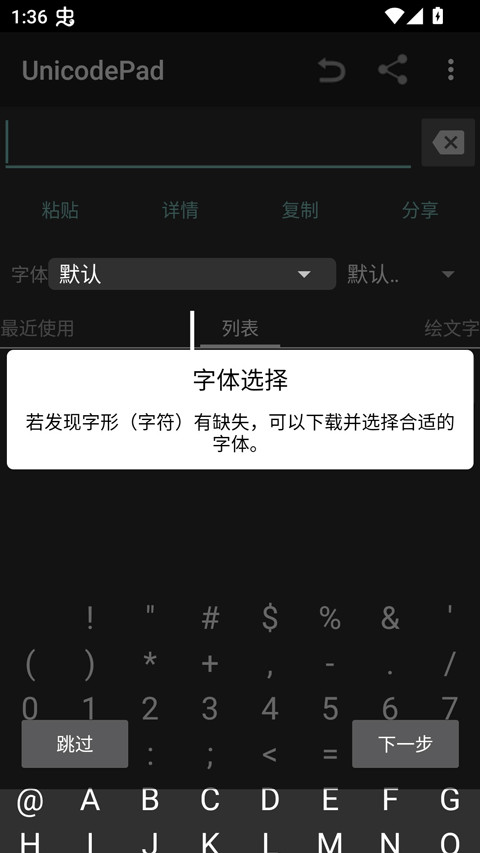
4、字体选择:若发现字形有缺失,可以下载并选择合适的字体。
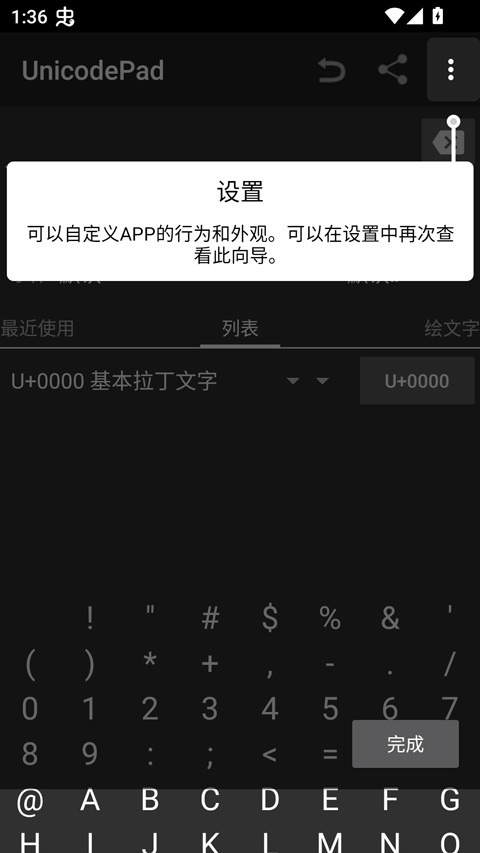
5、设置:可以自定义APP的行为和外观。
1、如何复制Unicode字符?
一般情况下,长按选中的Unicode字符,或是点击其旁边的复制按钮,就能把字符复制到剪贴板里。之后,你就可以在其他应用程序或文档中粘贴这个字符了。
2、如何搜索Unicode字符?
在UnicodePad应用的搜索栏里输入字符的名称、代码点或者关键字,应用就会列出与之匹配的Unicode字符。
3、如何查看字符的详细信息?
当你选定某个Unicode字符后,应用一般会展示该字符的详细信息。要是没有自动显示,你可以查阅应用的帮助文档或者设置菜单,以知晓查看字符信息的方法。
4、为什么某些Unicode字符在其他应用中无法正确显示?
这或许是由于其他应用程序不兼容该Unicode字符对应的字体或编码方式。建议确认其他应用是否支持所需的字体与编码,或者可以尝试把字符转换成图像格式,再在其他应用里插入该图像。
v2.19.3版本
- 支持字体回退机制
- 支持 API 30 及以上版本的边缘到边缘(edge-to-edge)显示
- 修复了若干次要 Bug
实时热词

MyChord133.85M其他应用
查看
dadyai57.23M其他应用
查看
QiuMusicPro10.91M其他应用
查看
dynbrushes油画软件50.58M其他应用
查看
leonardoai25.53M其他应用
查看
星星云手机48.36M其他应用
查看
loveai聊天软件84.21M其他应用
查看
ChatSmith80.32M其他应用
查看



评分及评论
点击星星用来评分