

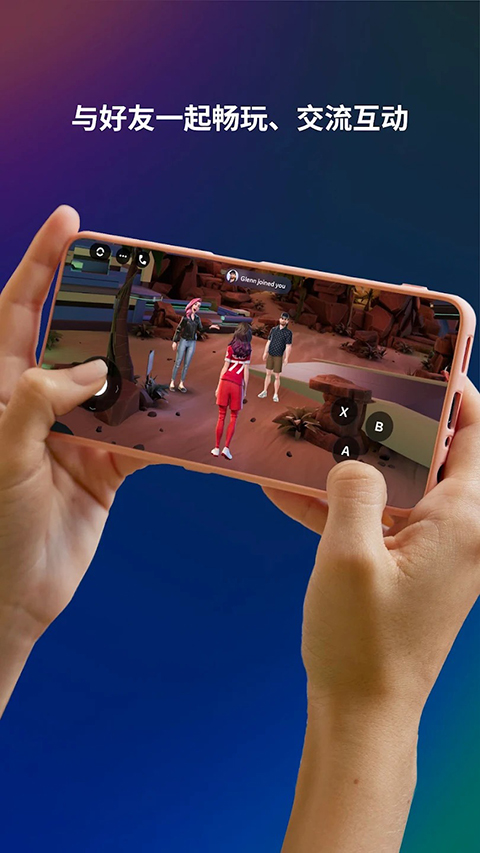
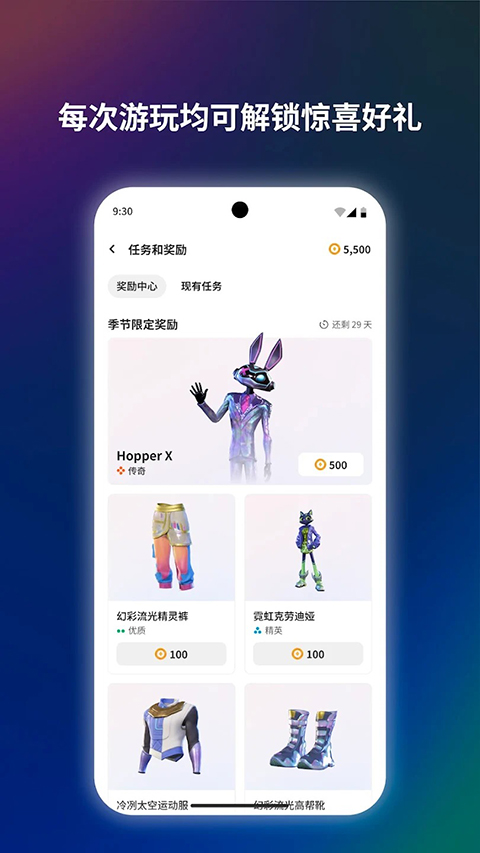
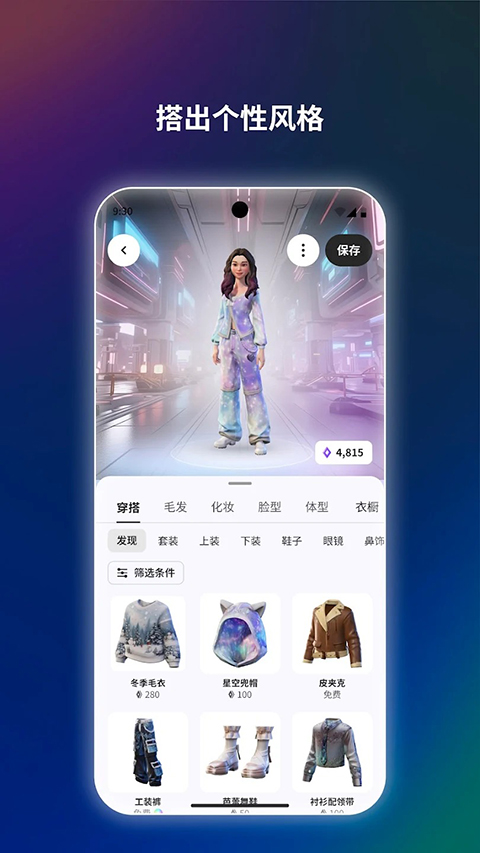
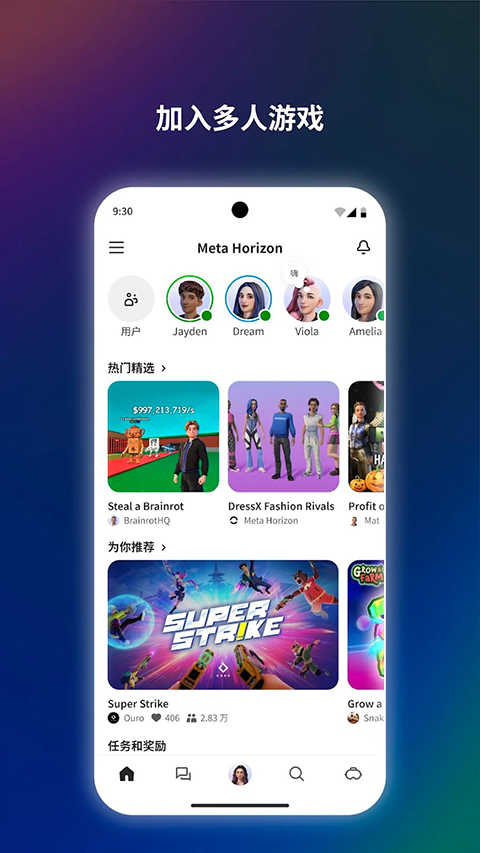
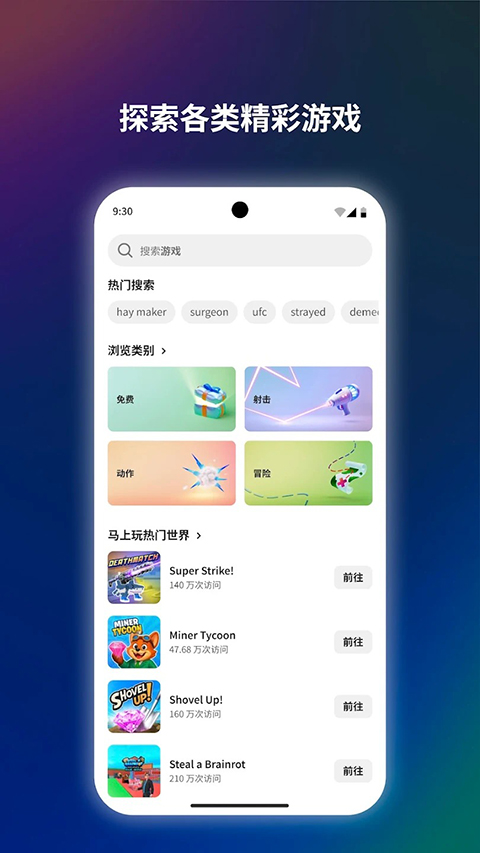
Oculus App现已更名为Meta Quest,是管理VR设备的核心工具。用户可在商店浏览购买游戏,并远程安装至Rift或Rift S设备。该应用支持预订体育赛事与音乐会虚拟席位,方便添加好友并分享体验。同时,它能实时监控设备状态与账户通知,让各项操作在手机端高效完成。
1.打开手机上的Oculus App并确保与VR头显设备成功绑定连接,进入应用商店界面浏览并选择想要购买的VR游戏或应用。
2.完成购买操作后,在应用详情页找到并点击远程安装按钮,系统会自动将已购应用推送至绑定的Quest头显设备中。
3.无需使用任何数据线连接,只需保持设备处于联网状态,回家后打开头显即可直接在应用库中看到并启动刚安装的游戏。
4.若推送未成功,可检查头显是否处于休眠状态,将其唤醒并保持网络连接稳定后重新尝试远程安装操作。
1.打开Oculus App进入商店页面,通过分类筛选或搜索功能找到正在售票的虚拟现场活动、音乐会或体育比赛。
2.点击进入活动详情页面,浏览不同区域的虚拟座位分布图,选择心仪的前排视角或特定观演位置。
3.确认座位信息后使用绑定的支付方式完成购票,系统会发送电子凭证并自动将虚拟座位添加到你的活动日程中。
4.活动正式开始时,打开App进入对应的VR活动现场,系统会自动将你传送至预订的专属虚拟座位上,享受沉浸式观演体验。
第一步,给你家里的电视安装上 Castereceive 软件。
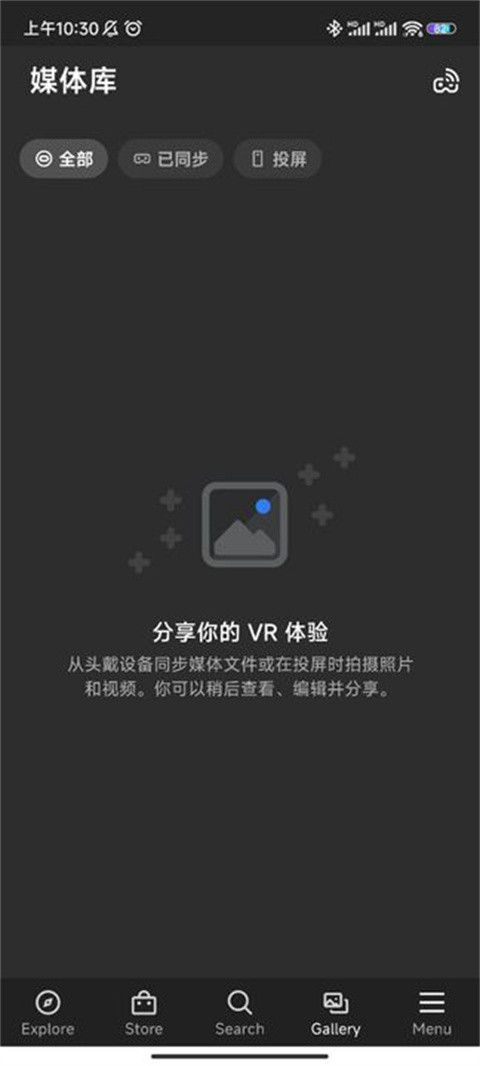
第二步,打开手机Oculus app 软件,连接上你的头盔,连接成功后,点右上角投屏。
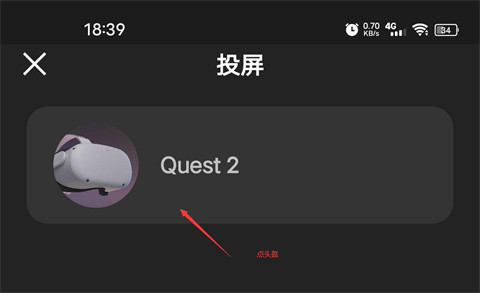
第三步,点投屏后,点你的头盔图标。
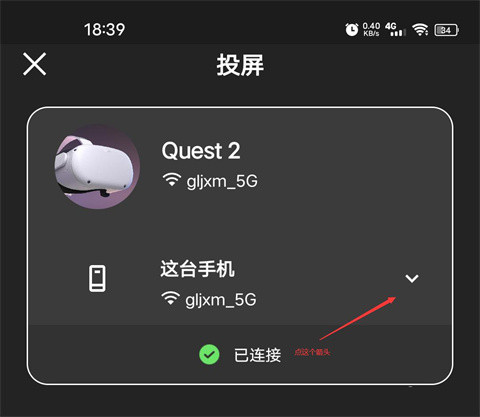
第四步,再点这台手机边上的箭头。
第五步,选择安装了Castereceive软件的电视设备。
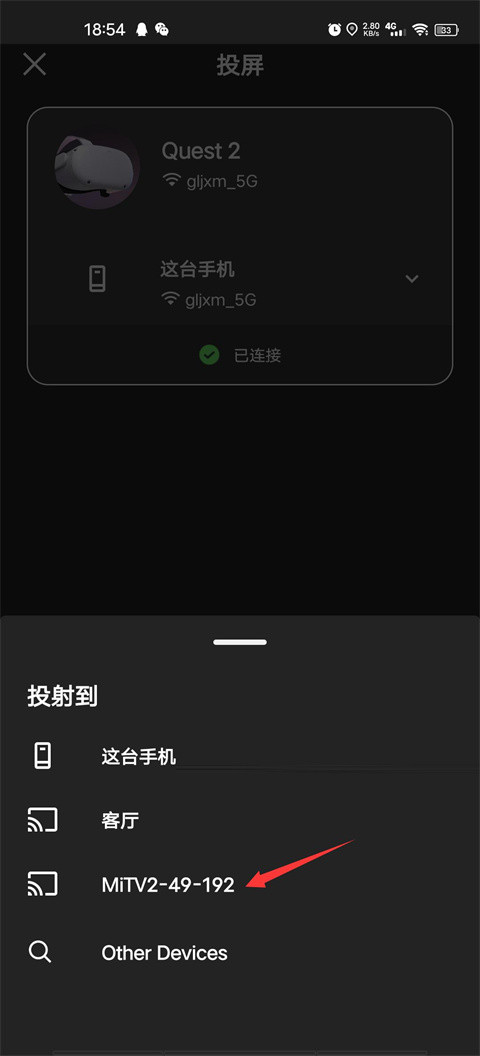
第六步,点开始投屏。
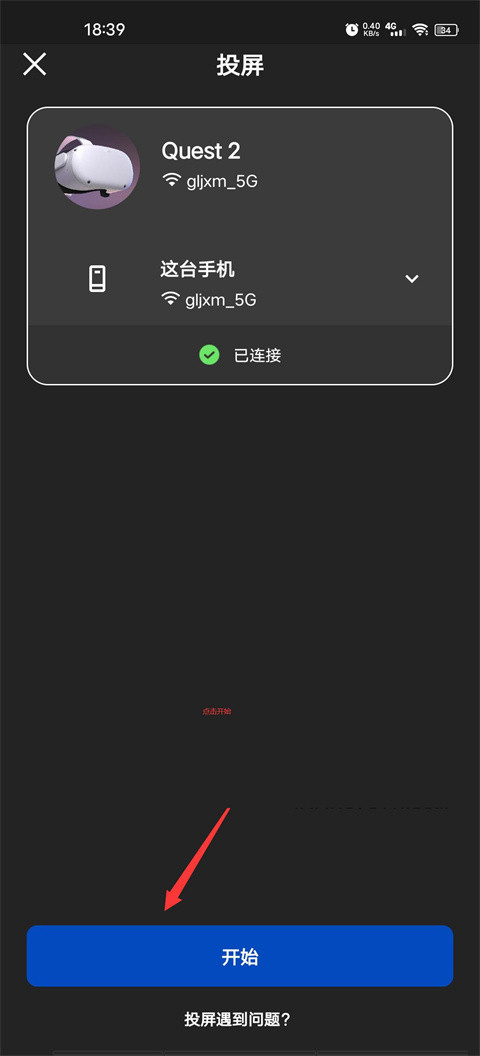
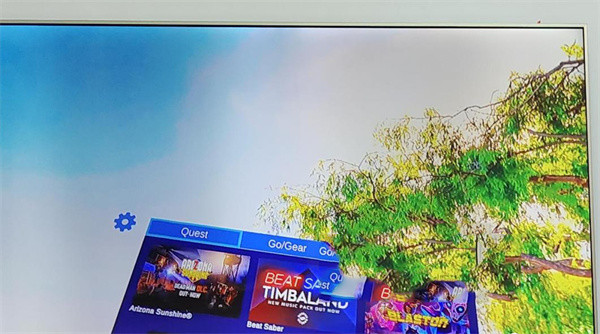
最后等它自动连接上,带上头盔打开app应该就会有投屏了,可能会黑屏几次,多试几次应该就会成功。
1.在电视端提前安装并运行Castereceive等兼容的投屏接收软件,确保电视与手机处于同一个局域网网络环境下。
2.打开手机Oculus App并成功连接VR头盔,点击界面右上角的投屏图标,在弹出的设备列表中选择对应的电视设备。
3.确认选择后点击开始投屏按钮,首次连接可能会出现短暂黑屏,耐心等待几秒钟即可将头显画面同步显示在电视上。
4.佩戴头盔并启动想要展示的VR应用,电视屏幕会实时同步头显内的第一人称视角画面,方便旁观者观看。
1、高玩社区
聚集VR高玩的活跃社区,专业解答VR相关问题,产出专业的VR内容,不定期举办各种福利活动。
2、本地安装
助手内置功能,本地即可安装Oculus Home下载游戏也无需另外使用FQ软件。
3、热门资讯
每日最新热门资讯,精彩的原创视频栏目推荐,让你更快更好的了解到VR相关消息。
4、积分商城
完善的积分系统,和论坛结合,各种丰富的VR设备、虚拟奖品、甚至还有现金奖励等你来兑换。
v387.0.0.29.226版本
小错误修复和改进。
实时热词

MyChord133.85M其他应用
查看
dadyai57.23M其他应用
查看
QiuMusicPro10.91M其他应用
查看
dynbrushes油画软件50.58M其他应用
查看
leonardoai25.53M其他应用
查看
星星云手机48.36M其他应用
查看
loveai聊天软件84.21M其他应用
查看
ChatSmith80.32M其他应用
查看


评分及评论
点击星星用来评分