

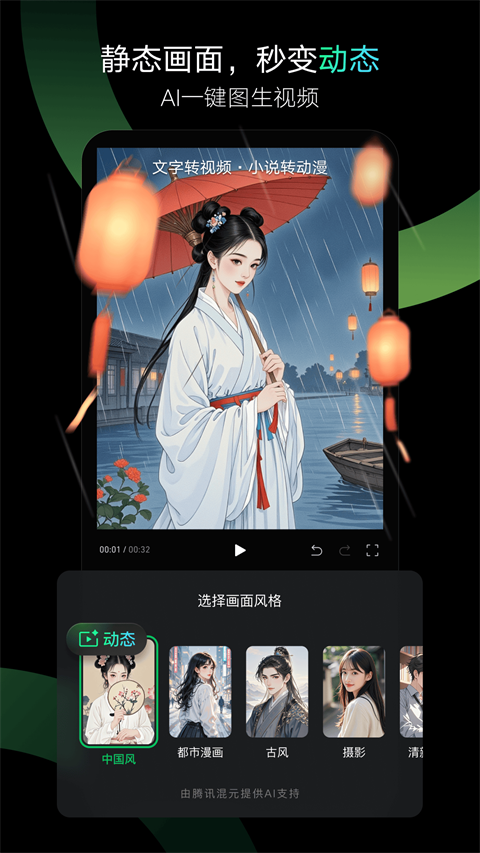
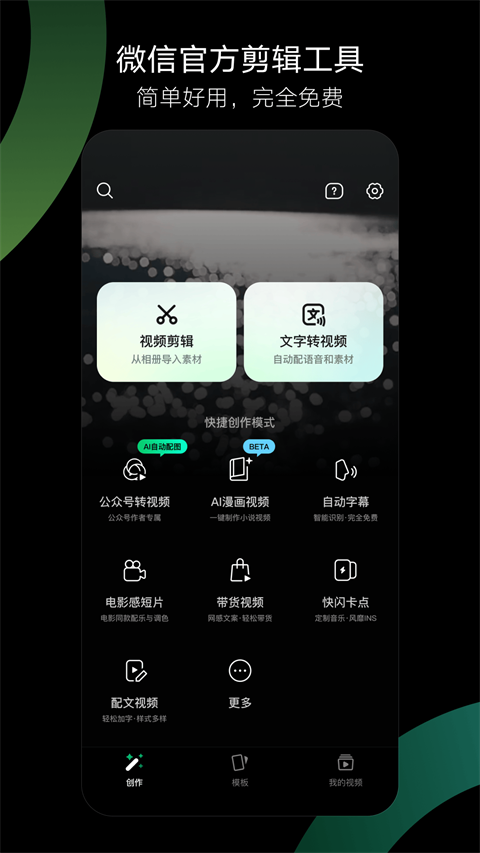
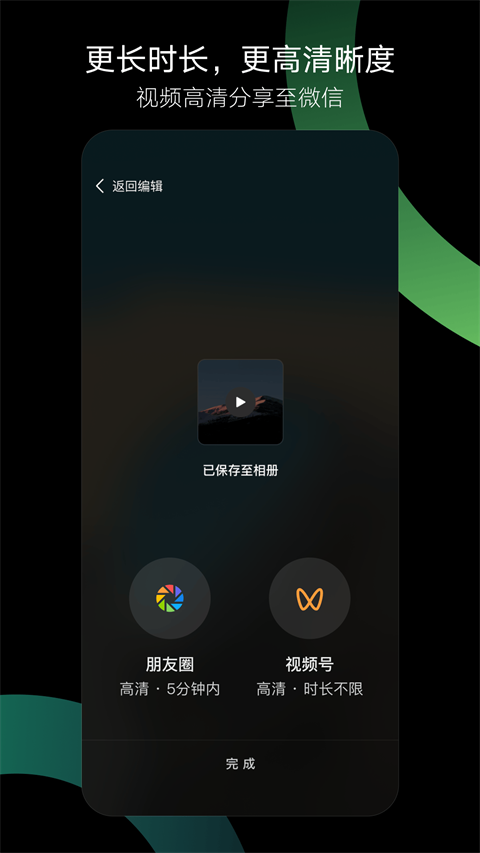
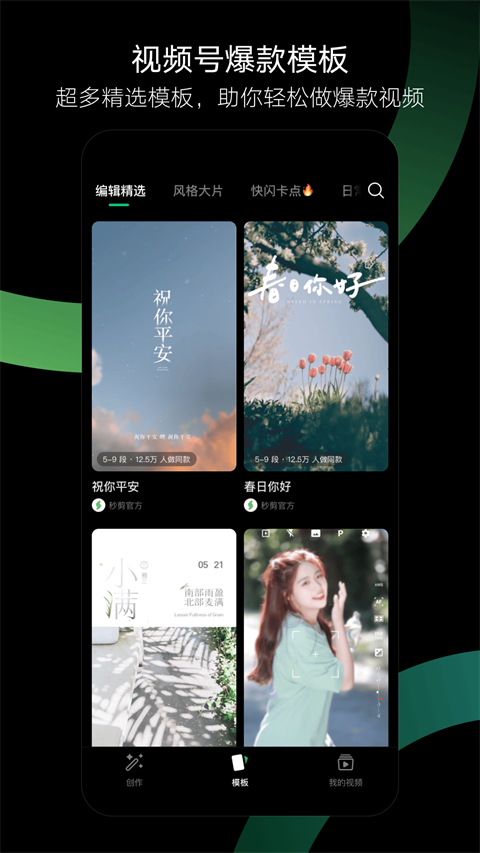
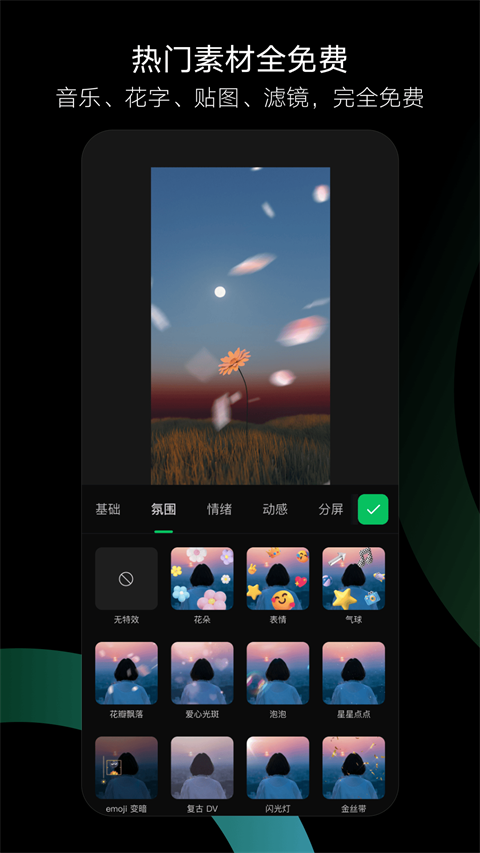
秒剪App是微信官方推出的视频创作工具,支持作品一键发布至视频号与朋友圈。其具备智能AI成片、自动字幕识别、智能抠像及文字转视频等核心功能,并提供多轨道剪辑画布。应用内精选音乐、花字与滤镜等素材完全免费开放,支持1080P超高清无水印导出。
1.在秒剪App首页选择进入剪辑工作台,导入素材后点击底部的剪辑功能模块展开编辑画布。
2.在编辑界面中开启多轨道剪辑画布模式,此时画面、音频、字幕与特效将支持多层重叠与精细化调整。
3.向右滑动底部工具栏找到排序功能,通过长按目标素材并拖拽至指定位置,轻松完成多段视频的播放顺序重置。
4.利用多轨道时间线对视频、音频、文字等内容进行有序处理,大幅提升复杂剪辑场景下的制作效率与精准度。
1.在秒剪App首页点击底部的创作入口,从手机相册中批量导入需要处理的原始视频或图片素材。
2.在弹出的快捷创作面板中选择一键成片功能,系统会自动分析导入素材的高光时刻并完成画面裁切。
3.等待AI智能算法自动匹配背景音乐、转场特效与节奏卡点,快速生成具备网感的高质感视频初稿。
4.如果对自动生成的效果不满意,可以点击更换模板或手动微调音乐与滤镜,确认无误后点击完成即可导出成片。
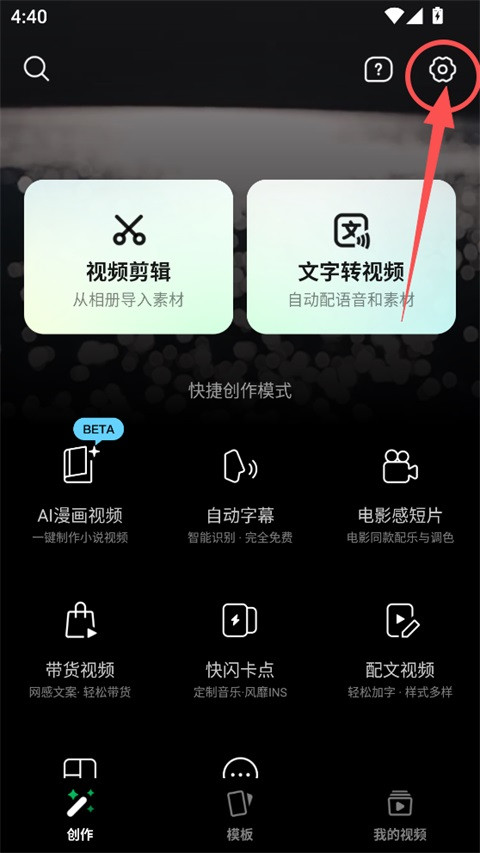
1.打开秒剪App并进入作品编辑完成后的预览页面,点击右上角的齿轮状设置图标进入系统偏好设置中心。
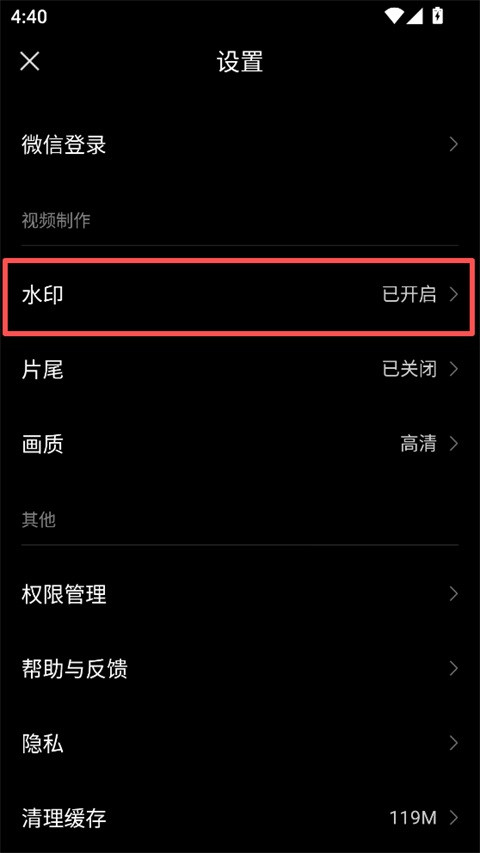
2.在设置菜单列表中精准定位到水印配置选项,轻触点击进入专属的水印管理页面。
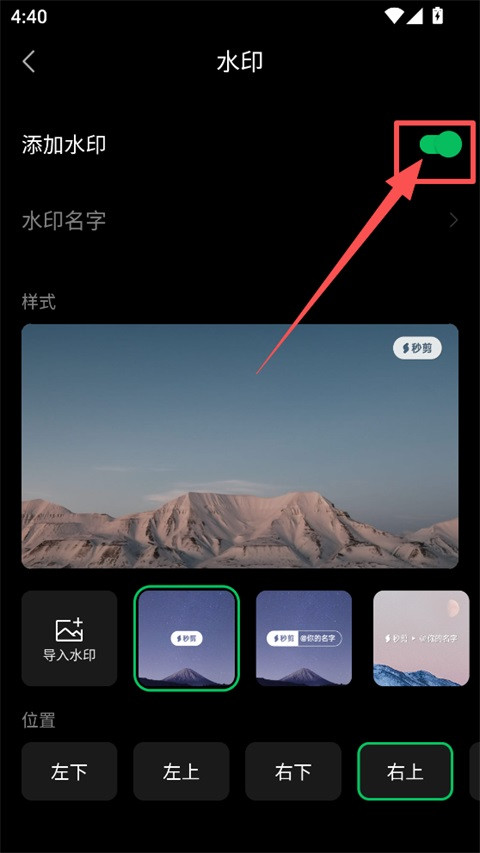
3.找到添加水印功能右侧的绿色状态开关,再次点击将其切换至灰色关闭状态,即可实现导出视频无水印残留。
4.返回视频预览界面,选择高清画质并点击保存或一键分享至微信朋友圈与视频号,确保视频以无损画质进行发布。
1、打开秒剪APP,点击右上角的设置图标(齿轮形状),进入设置界面;
2、在设置页面,找到并点击"水印"选项,进入水印设置界面;
3、在水印设置页,点击"添加水印"右侧的绿色开关,将其关闭(开关从绿色变为灰色),即可关闭视频自动添加的水印。
1、如何收藏喜欢的模板?
打开剪辑页,点击下方"模板";
点击歌曲下方的五角星标,变为黄色即收藏成功;
右滑点击"收藏",即可找到已收藏的模板;
2、如何更改导入的素材顺序?
打开剪辑页,点击下方的"剪辑";右滑找到"排序";长按拖动"排序"即可。
3、低速静音片段无法识别字幕?
如果导入的是全图片素材的话,即素材本身没有声音,是无法识别素材内的声音生成字幕的,你可以通过"长按输入字幕"的方式直接打字添加字幕。
v4.0.12版本
4.0全新升级
1、多轨道剪辑画布,让剪辑更轻松更高效
2、高质感创作模板,随拍内容即刻成片
3、AI创作能力体验升级
4、其他体验优化与问题修复
实时热词

MyChord133.85M其他应用
查看
dadyai57.23M其他应用
查看
QiuMusicPro10.91M其他应用
查看
dynbrushes油画软件50.58M其他应用
查看
leonardoai25.53M其他应用
查看
星星云手机48.36M其他应用
查看
loveai聊天软件84.21M其他应用
查看
ChatSmith80.32M其他应用
查看



评分及评论
点击星星用来评分