

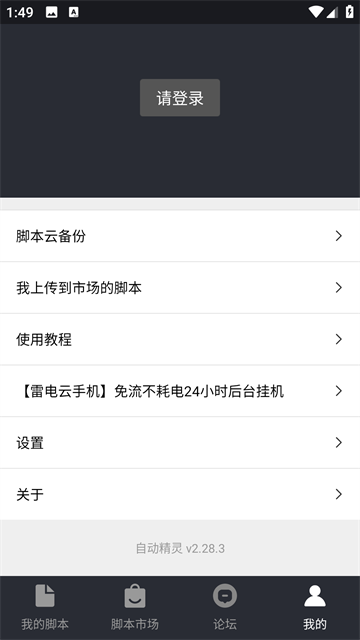
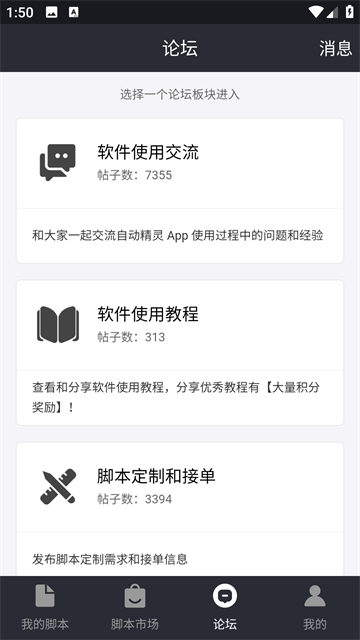
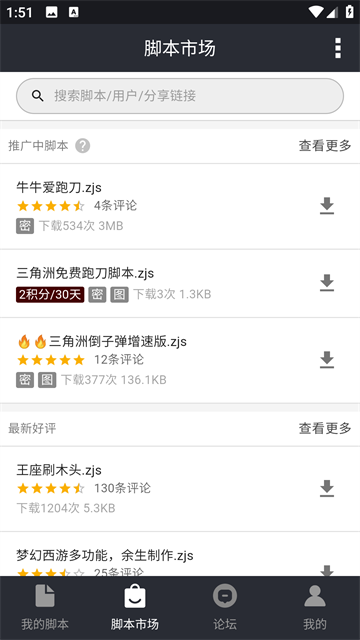
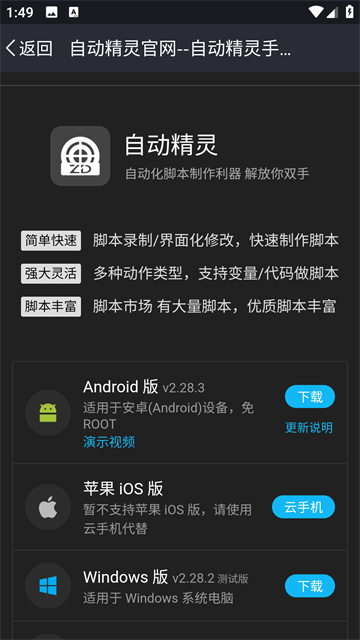
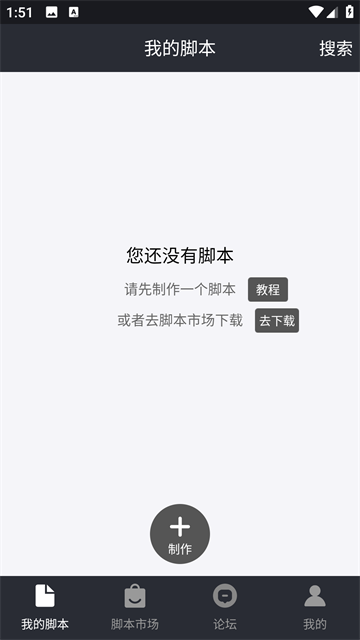
自动精灵是一款手机自动化操作工具,可以通过录制和编辑脚本完成重复性的点击、滑动、输入等操作。用户可自定义执行步骤、设置循环次数和等待时间,也能使用脚本市场中的现成方案。软件支持图像识别、OCR识字等功能,可用于手机操作流程自动执行,减少频繁手动操作。
1.打开脚本管理页面后,可选择导入已有脚本文件直接运行。
2.导入其他用户分享的脚本后,需要检查执行步骤是否符合当前设备。
3.脚本市场提供多种现成方案,可按自己的需求选择对应功能。
1、打开自动精灵App,点击【我的脚本】-【制作】按钮去录制脚本。
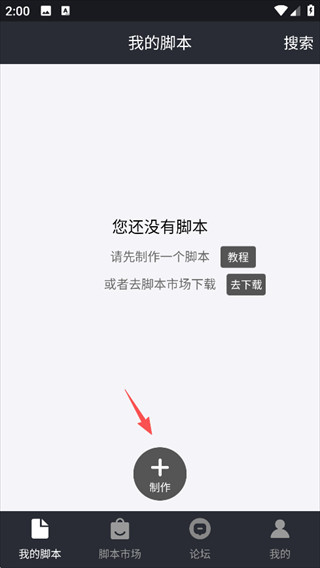
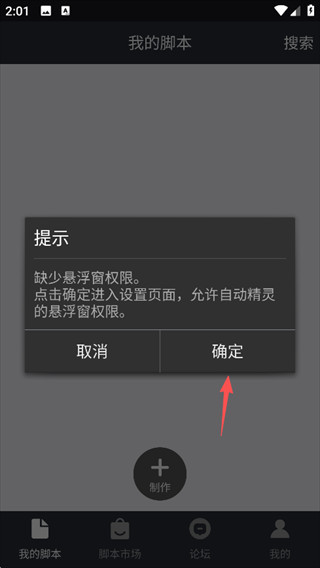
2、录制前需要开启【悬浮窗】功能,点击【确定】跟随指示前往开启。
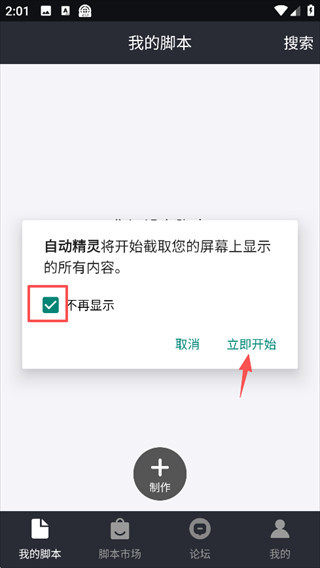
3、接着再次点击制作,提示自动精灵将获取你的屏幕显示所有内容,点击【立即开始】。
4、准备就绪,选择【运行模式】点击【确定】。
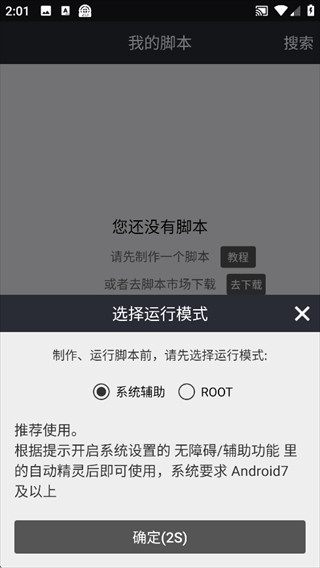
5、提示:请先在系统设置的无障碍/辅助功能中开启自动精灵。
说明:录制功能需要监听内容和文字输入。
点击【确定】前往开启即可。
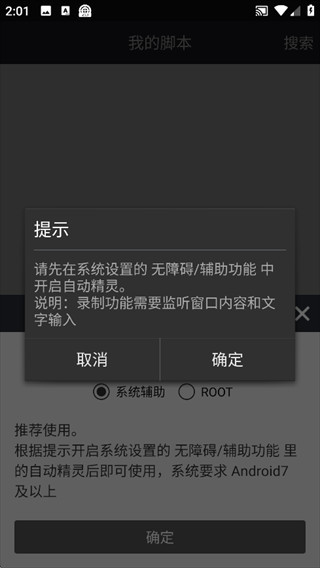
6、完成后出现录制脚本的小窗口,打开一个应用程序或游戏;(这里选择一个最简单的计算器计算脚本,当然还可以录制更加复杂的游戏刷道具等脚本)点击上方的【开始录制】按钮。
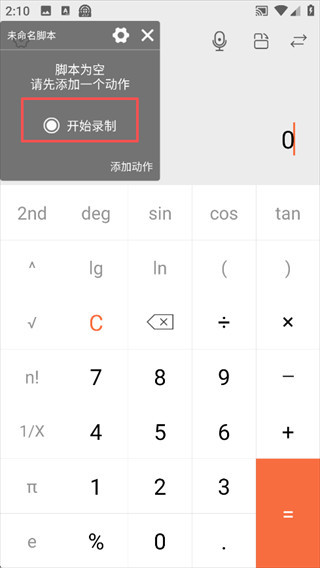
7、录制中,输入计算过程......
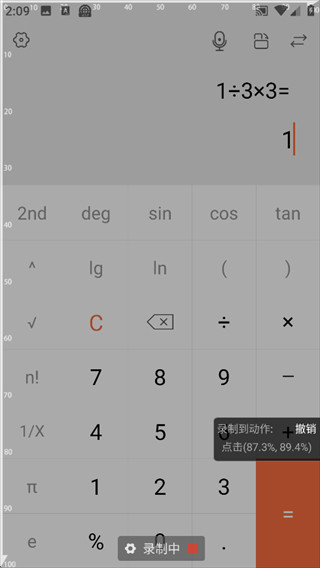
8、录制结束后点击左上角的【运行】按钮。
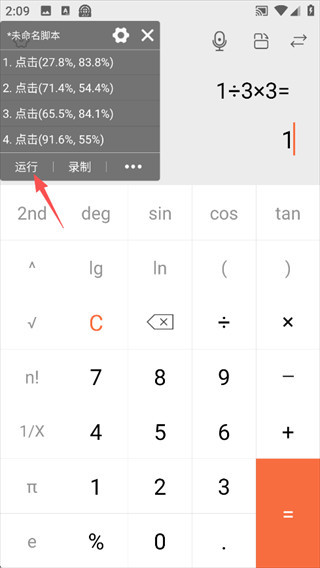
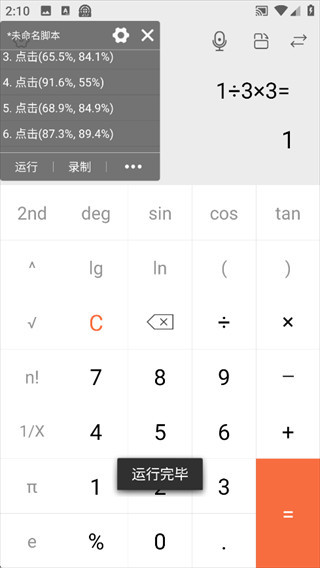
9、脚本将自动执行你录制的操作过程,无需额外操作。
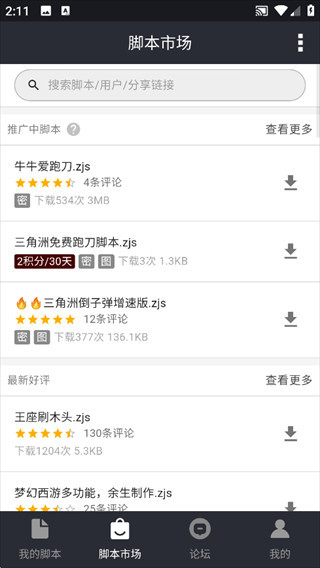
10、最后【脚本市场】内置了丰富的游戏脚本,助力玩家解放双手,高效刷道具!
1.打开自动精灵进入制作页面,开启悬浮窗权限后即可开始录制操作流程。
2.录制时按照实际需求完成点击、滑动和输入动作,结束后保存为脚本。
3.保存后的脚本可以重复执行,适合处理固定步骤的手机操作。
1.图文识别可以根据屏幕内容寻找目标位置,减少固定坐标带来的误差。
2.制作脚本时加入识别条件后,可让任务根据当前界面自动判断执行。
3.遇到界面变化较大的应用场景,建议重新调整识别区域提高准确率。
1、录制完操作,脚本跑起来不对?
录制只是记录动作,页面弹窗、加载快慢不一样,很容易出错,建议手动微调步骤,增加等待时间。
2、脚本执行没反应?
先确认权限全部打开,悬浮窗、无障碍权限没授权是没法正常运行的,后台别把工具杀掉。
3、云同步脚本失败?
检查网络,部分设备会限制上传,也可以手动导出备份脚本。
4、AI生成脚本效果差?
描述尽量写具体,操作步骤说清楚,太笼统的指令生成出来会不符合预期。
v26.5.0版本
新增 AI点击/滑动动作
其他错误修复/体验优化
设置变量-字符/数值 手动输入时 支持设置为 密码方式显示
脚本云备份支持记住分组
AI云识别支持设置 快/普通 速度
Android16 提示旧版本警告的问题
部分新系统运行时无法 停止/暂停 的问题
Origin6 系统悬浮窗顺序错乱问题
监听动作 禁用 不生效 bug
部分场景闪退问题
热门推荐
实时热词









评分及评论
点击星星用来评分