

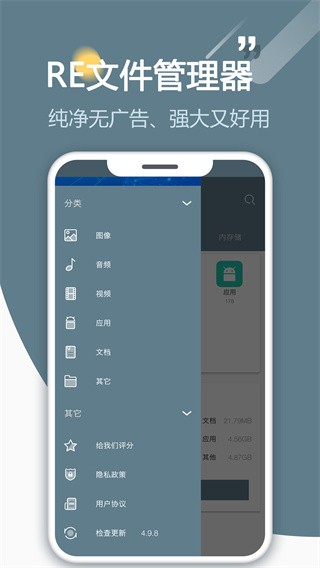

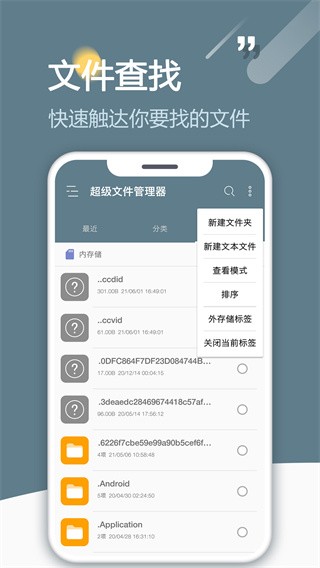
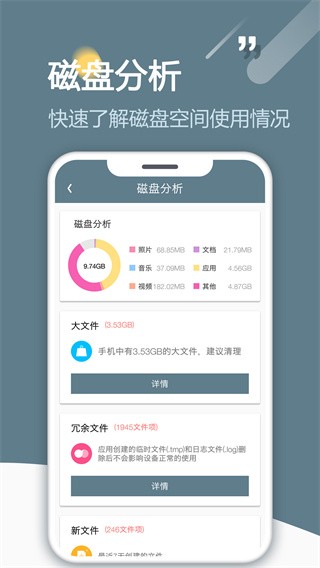
RE浏览器是一款用于文件管理和系统资源查看的工具,主要处理手机里的文件、文件夹和存储内容。打开后默认进入根目录,向下滑能看到 sdcard、system 等常用文件夹,点一下就能进去查看。里面可以新建、重命名、移动、复制、删除文件,也能压缩、解压和批量处理。查找文件时输入关键词就能定位,权限和访问范围也能自己调整。平时整理内存卡、查看系统目录或者找安装过的应用设置文件,都可以用它来完成。熟悉目录结构以后,操作起来会比较直接。
1.打开RE管理器,主界面显示的是手机的根目录,是可以修改的,把屏幕向下滑,还可以看到sdcard、system文件夹,安装RE管理器后通常需要关注的就是这几个文件夹,文件夹点击就可以打开;
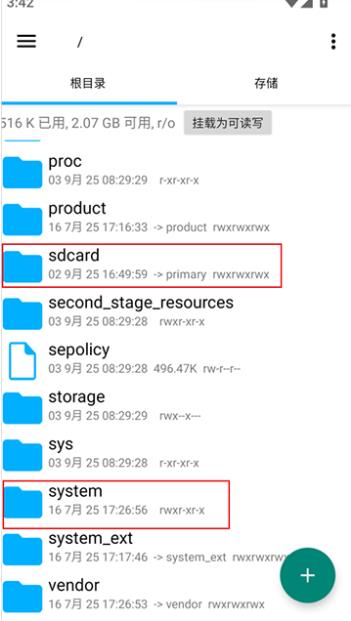
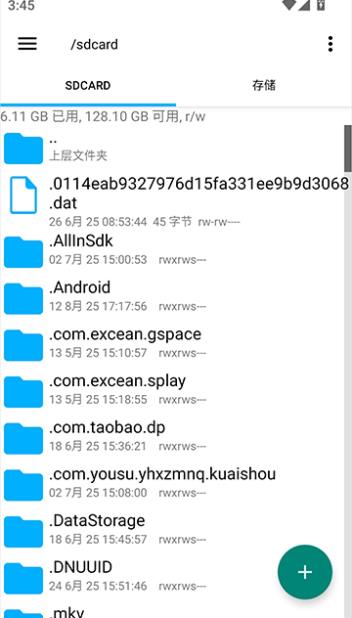
2.sdcard就是我们的内存卡空间,在安卓系统,用户程序可以安装在两个位置data和sdcard,这个sdcard可以是内置SD卡,也可以是外置SD卡;
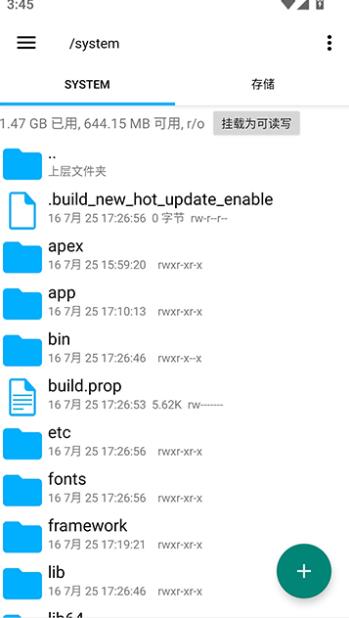
3.sytem是系统目录,系统文件都在这里,打开后,可以看到很多文件夹。fonts是字体目录,如果需要修改系统字体,可以在这里进行替换。framework是系统构架的目录,一些系统的美化需要修改这里的文件;
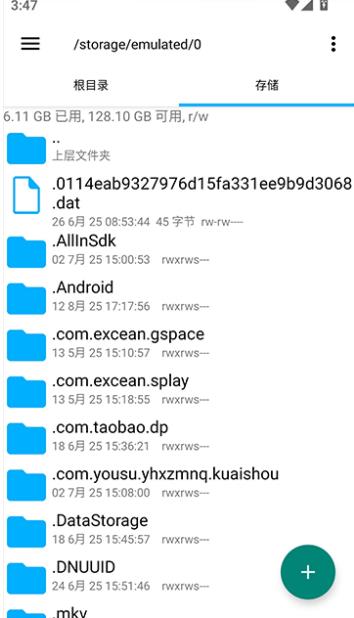
4.存储是安卓系统的一个分区,这个分区是用来安装程序、存放设置文件的,我们平时安装的应用在这里都可以找得到。
1、打开后主界面会显示手机根目录,向上或向下滑动还能看到 sdcard、system 等常用文件夹,点击就能进入对应位置。
2、可以对本地存储和外置存储中的文件进行新建、移动、重命名、复制和删除,也能一次处理多个文件。
3、内置搜索功能,输入文件或文件夹关键词就能快速定位,省去一层层翻目录查找的时间。
1、安装后先打开根目录,熟悉 sdcard、system 和存储这几个位置,普通文件一般放在 sdcard 中。
2、想改系统字体可以进 system/fonts 替换文件,做系统美化时会用到 framework 目录,操作时先确认文件用途。
3、平时找安装包、整理照片视频或者清理无用文件夹,都可以通过批量处理来完成,不用一个个单独操作。
1、除了查看文件,还能对压缩包进行解压和压缩,文档、安装包、图片视频等常见内容也能直接管理。
2、system 目录里能看到系统文件,fonts 是字体目录,framework 是系统构架目录,修改前需要自己确认文件用途。
3、sdcard 对应内存卡空间,安卓程序可能装在 data 或 sdcard 中,内置和外置存储都能在这里查看。
1、文件访问权限可以调整,某些需要读写权限的操作能够按需求处理,适合整理系统目录和内存卡内容。
2、处理大文件和批量任务时比较稳定,长时间翻找或复制文件也不容易中断,日常使用比较省心。
3、存储分区里能找到已安装应用和设置文件,想检查程序存放位置时可以直接进去查看。
RE浏览器是一款偏工具向的文件管理应用,打开后先看到根目录,sdcard、system 和存储这些位置比较常用。sdcard 用来存放内存卡内容,system 里是系统文件和字体、构架目录,进入前要更谨慎。平时找安装包、整理照片视频,或者查看已安装应用的位置,都可以直接在目录里操作。搜索功能适合文件夹较多的情况,输入关键词能少翻很多层。压缩、解压和批量处理也让整理资料更省事。权限调整和多存储查看比较实用,涉及系统文件时还是要先弄清楚。
热门推荐
实时热词









评分及评论
点击星星用来评分