
windows10官方原版是一款桌面操作系统,这次带来的是 Windows 10 正式版 22H2 官方原版镜像。安装后可以使用开始菜单、微软小娜、Edge 浏览器、应用商店等功能,平时办公、上网或者娱乐都能用。系统兼容性不错,Win7 和 Win8 上常用的应用大多能直接运行,一般不用额外设置。安装时先装载镜像,设置语言、时区和输入法,再选现在安装;没有密钥可以先跳过,版本推荐专业版。接着接受许可、选择自定义,挑好系统盘并应用,等待重启后设置用户名和密码就能进入桌面。系统还支持虚拟桌面,可以把不同程序分到多个桌面里管理。
1、微软小娜在桌面上就能用,支持语音搜索,也能帮忙管理生活和工作中的提醒。
2、Edge 浏览器内置 Cortana,日常上网比 IE 更轻快,书写和笔记分享也更简单。
3、Xbox One 游戏可以串流到 Win10 电脑,通用版 Office 套件免费,办公和游戏都能用。
1、Windows 10 正式版 22H2 官方原版镜像,安装后可以使用开始菜单、小娜、Edge 和应用商店。
2、开始菜单在 Win10 中重新回归,以前用 Win7 或 Win8 的用户上手会比较熟悉。
3、安装时先装载镜像,设置语言、时区和输入法,没有密钥可以先点“我没有产品密钥”。
1、Win7、Win8.1 用户可以免费升级到 Win10,体验新系统带来的功能和变化。
2、兼容性不错,Win7 和 Win8 上常用应用大多能直接运行,一般不用额外设置。
3、贴靠和多任务操作比较顺手,还支持虚拟桌面,窗口和任务管理更清楚。
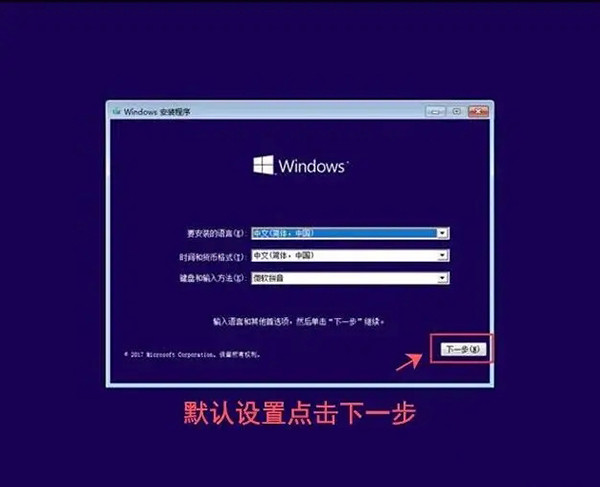
1、安装前先装载镜像,设置语言、时区和输入法,然后点下一步进入安装流程。
2、选择“现在安装”后,输入产品密钥;没有的话可以先跳过,文中也列出了不同版本的密钥。
3、安装时选好版本和系统盘,勾选接受许可并选自定义,等待完成重启后设置用户名和密码。
1、装载镜像,设置语音、时区和输入法,并点击下一步。
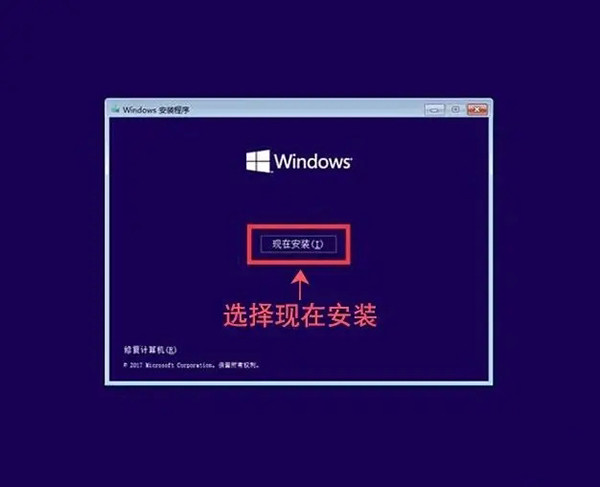
2、选择【现在安装】
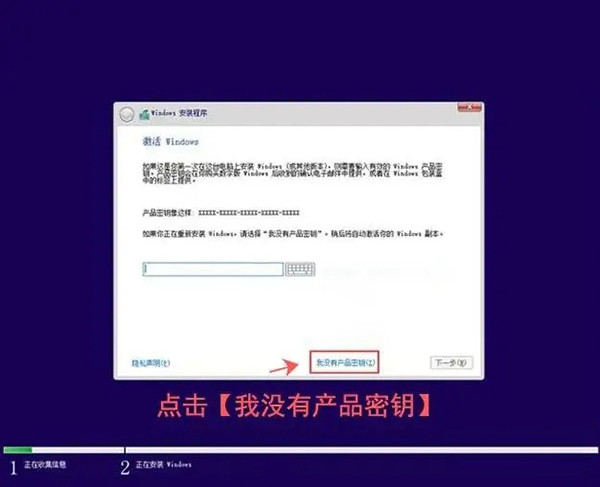
3、输入产品密钥,没有的可以先点击【我没有产品密钥】
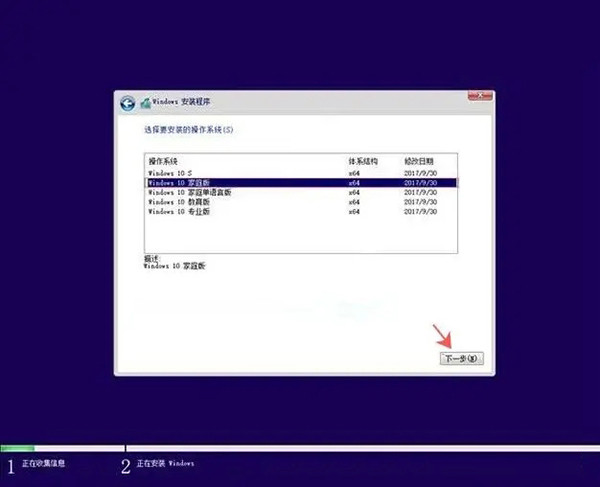
4、版本选择(推荐专业版,具体可自行选择)
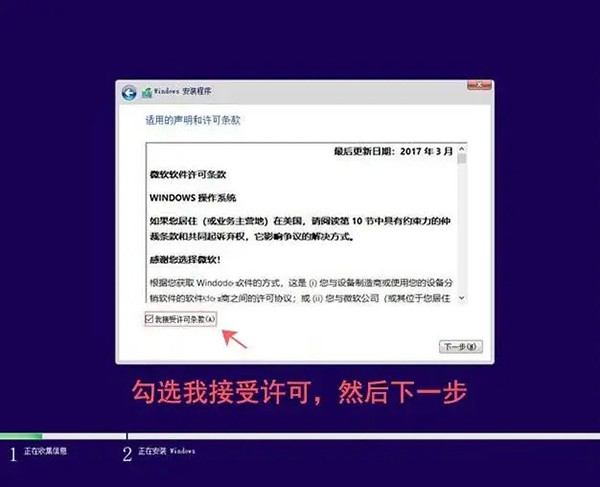
5、勾选【我接受许可】,然后【下一步】
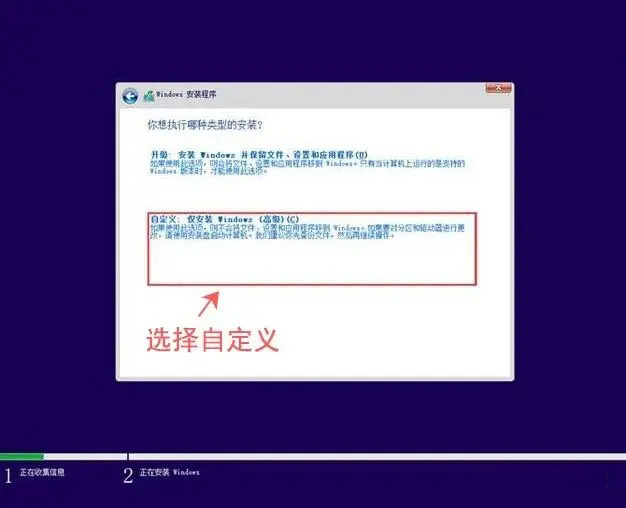
6、选择【自定义】
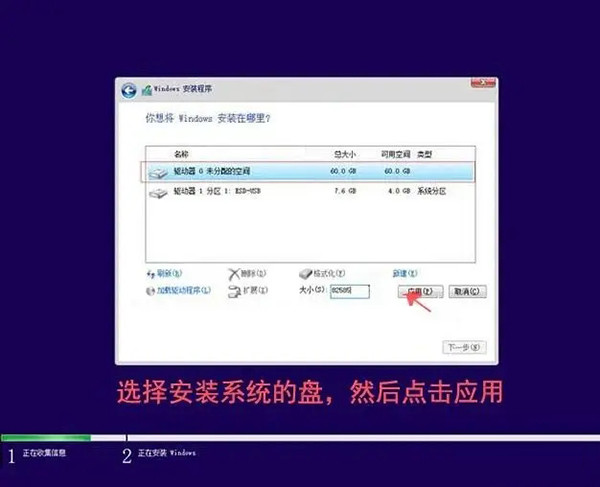
7、自行选择安装系统的盘,并点击【应用】
8、等待系统安装完成,重启电脑
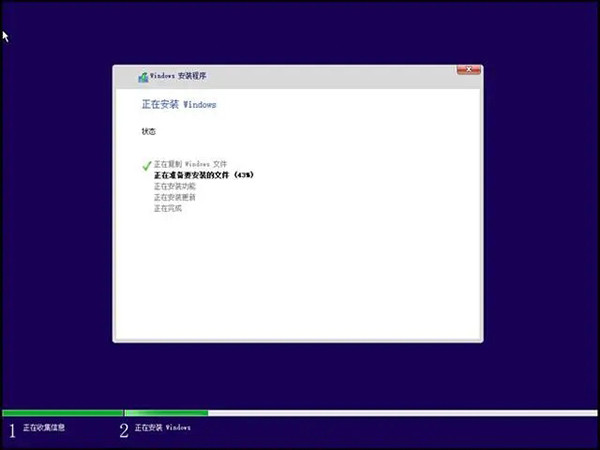
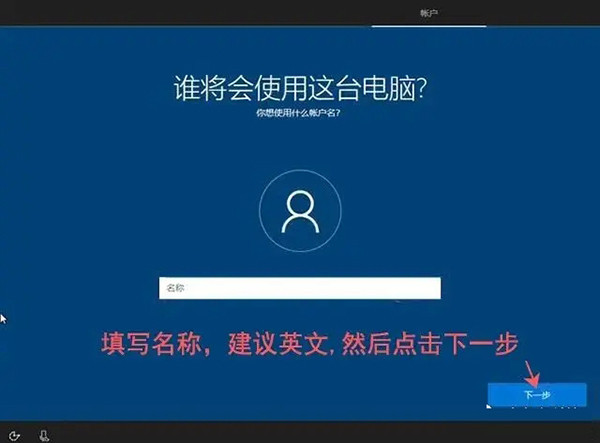
9、设置用户名和密码(密码可以为空)
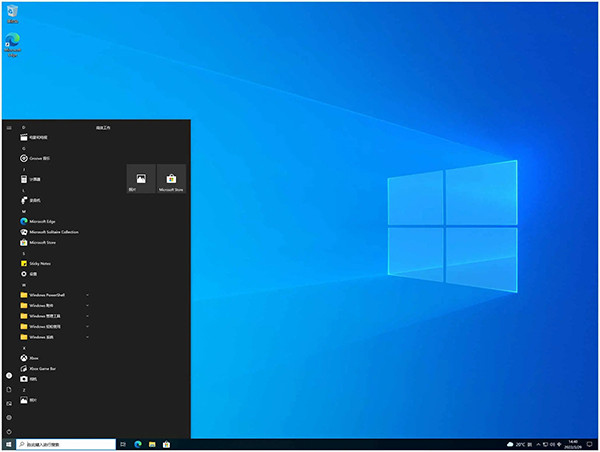
10、等待片刻,进入系统即可尽情使用
windows10官方原版是一款桌面操作系统,这次提供的是 Windows 10 正式版 22H2 官方原版镜像。实际安装时,先装载镜像并设置语言、时区和输入法,然后选择现在安装;没有产品密钥可以先跳过,版本推荐专业版,也可以按自己需要选择。接着勾选接受许可,选择自定义安装,再挑好系统盘并点击应用,等待安装完成重启。重启后设置用户名和密码,就可以进入系统。进入桌面后,开始菜单、小娜、Edge 浏览器、贴靠多任务和应用商店都能直接使用,Win7、Win8 上常用的程序也大多能正常运行。
手游信息
热门推荐
实时热词

Auslogics Browser Care(浏览器维护清理软件)11.52M电脑系统
查看
Delock0.00M电脑系统
查看
开放麒麟openkylin 3.00.00M电脑系统
查看
评分及评论
点击星星用来评分