

Autodesk Inventor Pro 2026是一款用来做三维机械设计的软件,零件建模、装配、工程图、钣金、结构件和管道布局这些内容都能在里面完成。平时可以先建零件,再放进装配环境里组合,之后根据需要出工程图,或者继续做钣金、结构件和三维管道。软件里支持参数化建模、直接建模和自由形状建模,改尺寸、改模型都能找到对应方式。装配中还能用镜像、阵列和模型简化,工程图支持自动贴标和图纸集管理。安装时要留意系统为 Windows 10 或 Windows 11 64位,路径和区域设置也要符合要求。
1、将软件安装包下载到电脑本地,使用解压工具进行解压打开(下载解压安装全程关闭杀毒软件及防火墙,避免破解程序被删除);
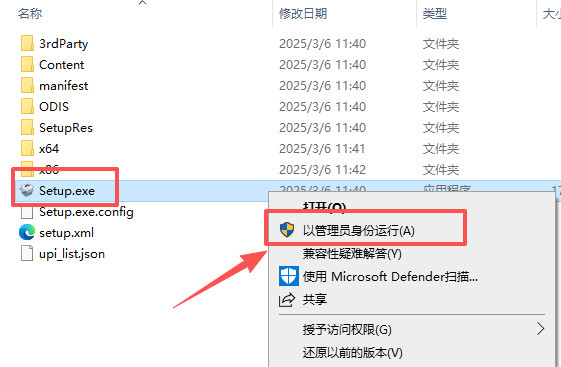
2、先选择“Setup.exe”鼠标右键以管理员身份运行;
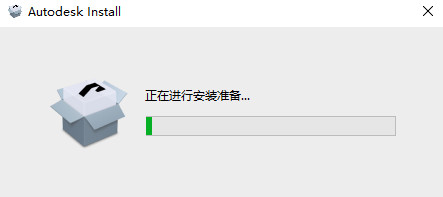
3、正在进行安装准备;
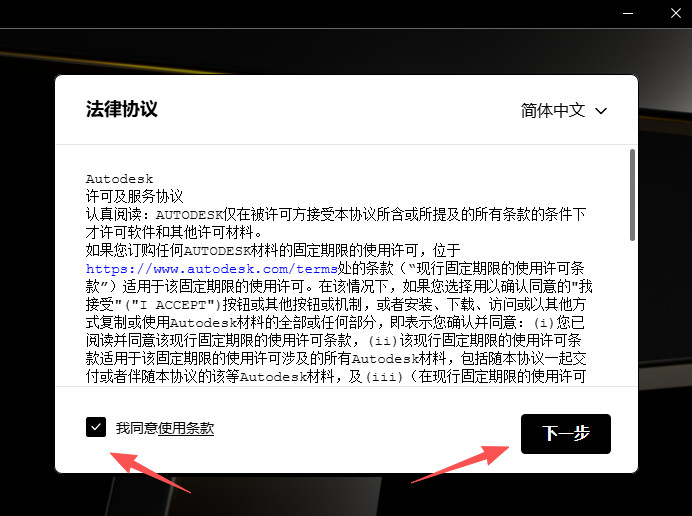
4、勾选我同意使用条款,点击【下一步】;
5、选择软件安装位置,点击“…”进去更改位置(注意:更改安装位置不能带有中文或特殊符号,建议是2个路径都一致),然后点击下一步;

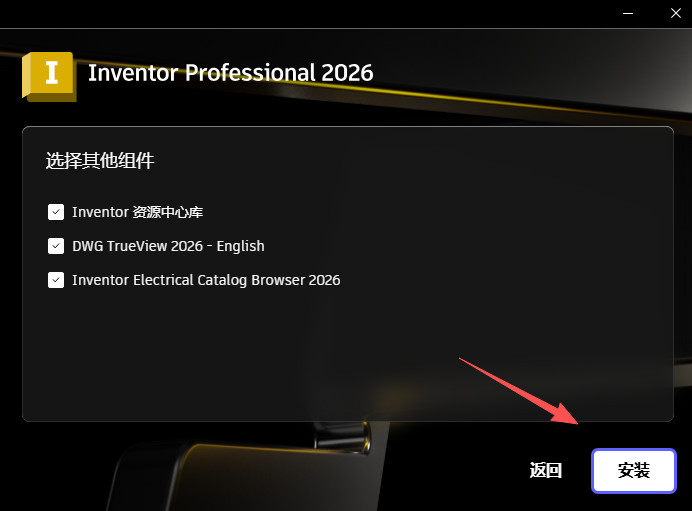
6、选择其他组件,默认勾选,点击“Intsall”开始安装;
7、正在安装软件中,安装时间会有点久,请耐心等候~
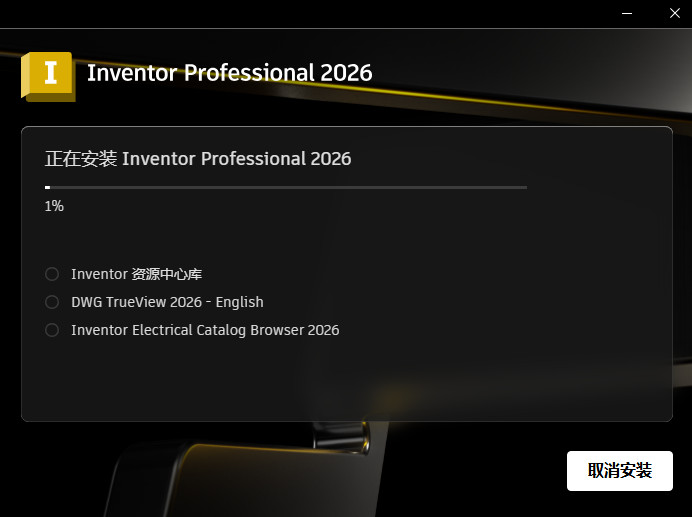
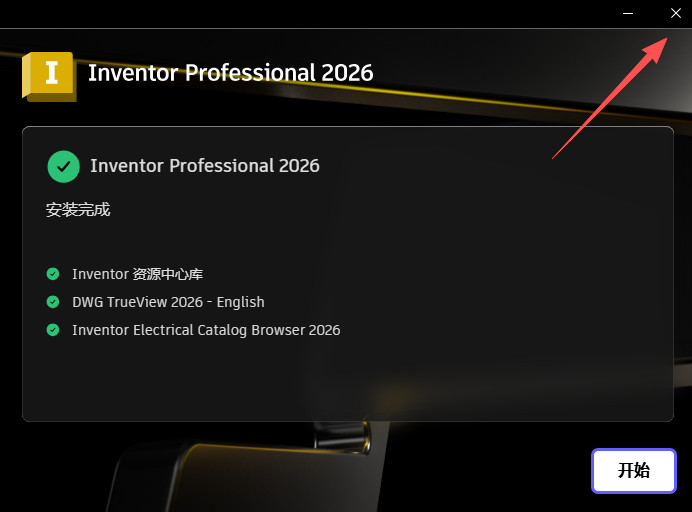
8、软件安装成功,点击右上角的X关闭;
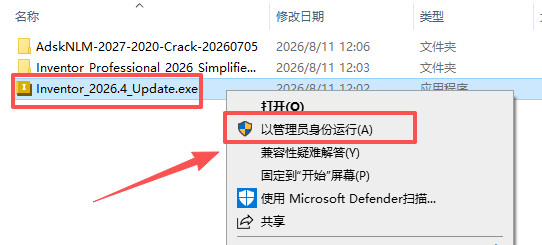
9、右键更新补丁,以管理员身份运行,如图;
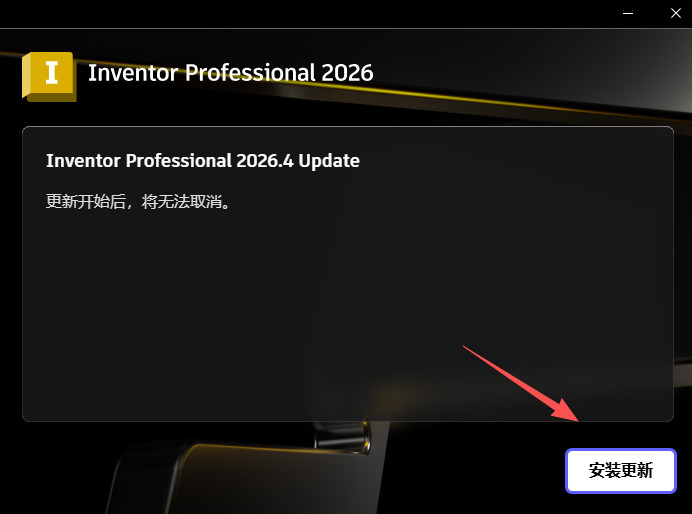
10、点击【安装更新】;
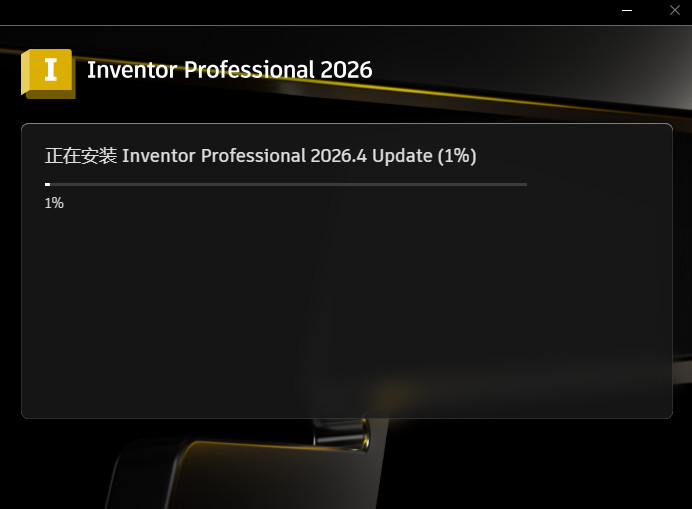
11、安装中;
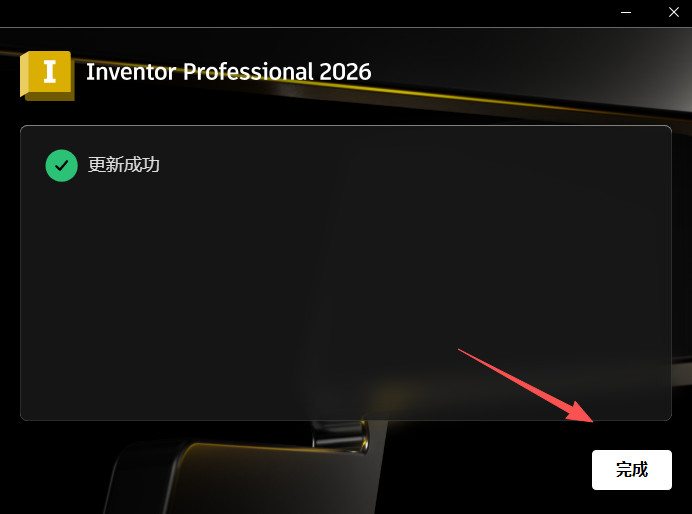
12、更新成功,点击【完成】;
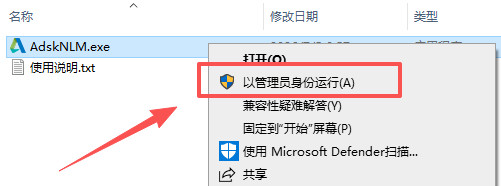
13、打开Crack文件夹,鼠标右键以管理员身份运行AdskNLM.exe;
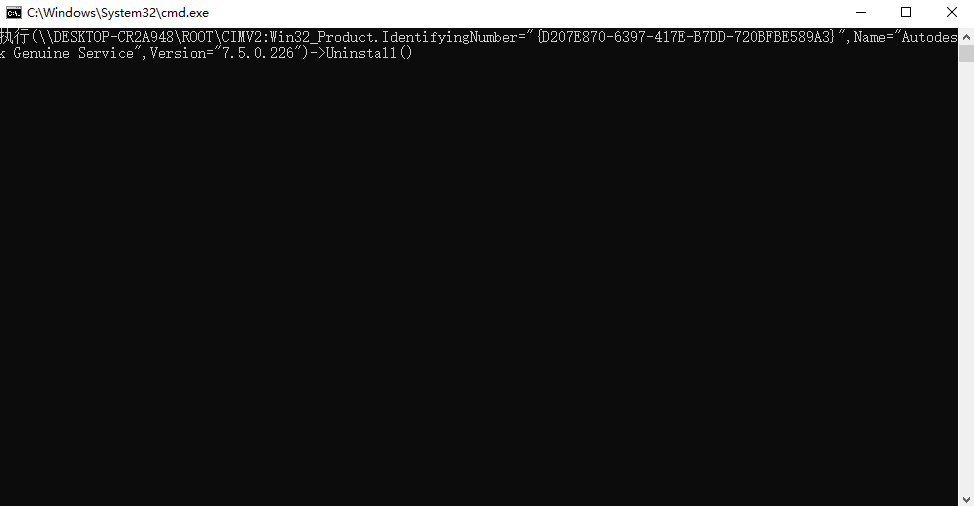
14、激活中;
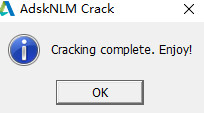
15、成功,弹出对话框,点击OK;
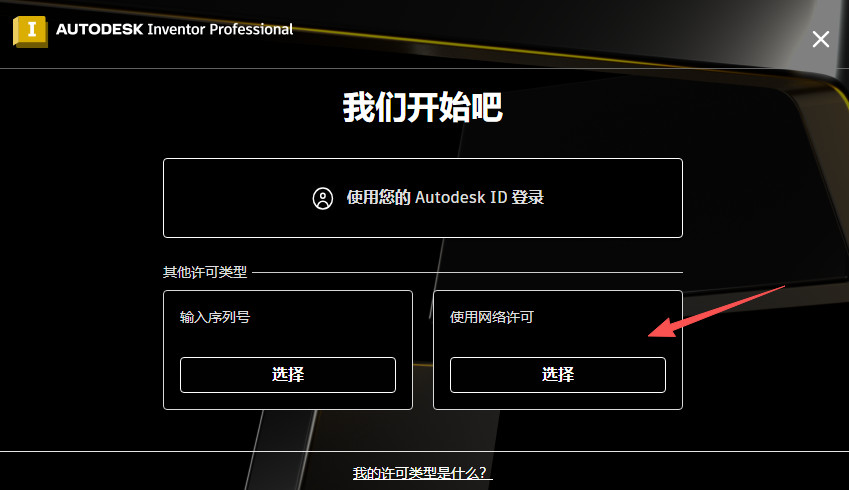
16、选择使用网络许可;
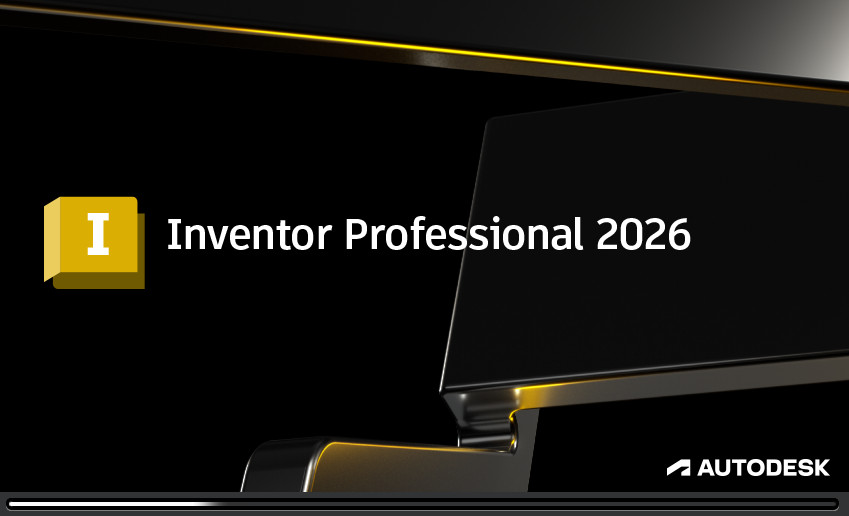
17、接着即可以免费使用!
1、三维建模里可以用参数化方式改尺寸,也能直接修改模型,自由形状工具用来做复杂曲面和有机形状。
2、装配环境中镜像零件会跟着联动,矩形阵列和环形阵列支持不规则间距和角度,方便组合复杂结构。
3、工程图这边支持局部剖面图光滑边缘和自定义中断位置,还能自动识别尺寸、公差并完成贴标。
4、钣金模块把折弯、冲压、翻角这些工具做了升级,调整时有实时预览,样式也能和目标文档保持同步。
5、结构件和三维管道也覆盖到了,能创建焊接结构件的三维模型,也能用来布置比较复杂的管道系统。
1、打开和关闭文件的速度做了调整,文件体积也会变小,日常翻看大型图纸时能少等一些时间。
2、保存过程使用多线程,并用新的压缩方式打包数据,保存后文件大小会有所减小。
3、部件镜像改用多线程计算重复零部件和预览,处理大装配时等待时间会短一些。
4、涉及大型零件和部件的衍生工作流有改进,切换模型状态比之前更快。
5、文件移植速度提升,带圆角的冲压和冲压图案也做了完善,资源中心库搜索更方便。
1、参数化设计和直接建模可以搭配使用,需要按尺寸更新时改参数,想临时调整形状也能直接改。
2、装配里的镜像、阵列和模型简化比较实用,复杂结构可以少做重复操作,分析前也能生成轻量模型。
3、工程图的自动贴标和图纸集管理能减少手工整理,图纸共享和归档时会更清楚一些。
4、钣金、结构件、三维管道都有对应模块,做机械产品时相关设计可以在同一个软件里继续处理。
5、系统要求写得很明确,Windows 10 和 Windows 11 64位都可以,Vault Basic 2026 则需要单独安装。
1、刚开始使用可以从零件建模入手,把主要尺寸和形状定下来,再放到装配里检查零件之间的关系。
2、需要改设计时,参数化模型可以回到对应参数调整,直接建模则适合不想管历史记录的情况。
3、工程图会根据模型生成,标注、公差和局部剖视这些内容可以继续修改,最后整理到图纸集里。
4、钣金件可以设置折弯和冲压,调整时能看实时预览,结构件和管道则适合做焊接件和管路布置。
5、安装时注意 Win10 或 Win11 64位系统,路径和源文件名称尽量避免非英文字符,单字节系统安装路径不要带双字节字符。
Autodesk Inventor Pro 2026是一款偏机械设计的三维软件,实际操作时一般从零件开始,确定尺寸和形状,再进入装配环境把各个零件组合起来。装配里的镜像和阵列能减少重复摆放,模型简化适合在分析或展示前生成较轻的版本。工程图可以自动贴标尺寸和公差,局部剖面图也能自己调整位置。钣金、结构件和三维管道也有单独工具,做对应设计时会更顺手。安装前要看清系统版本和路径要求,安装很慢时可能和系统更新 KB2918614 有关。
手游信息
实时热词

绝对好名起名软件53.74M行业软件
查看
Led条屏控制软件(LedPro)25.09M行业软件
查看
v篇桌面pc端52.03M行业软件
查看
广发易淘金pc客户端212.72M行业软件
查看
EViews 130.00M行业软件
查看
SYNCHRO 4D Pro 2024施工模拟软件0.00M行业软件
查看
学小易电脑版含模拟器0.00M行业软件
查看
ap100编程软件0.00M行业软件
查看

评分及评论
点击星星用来评分